

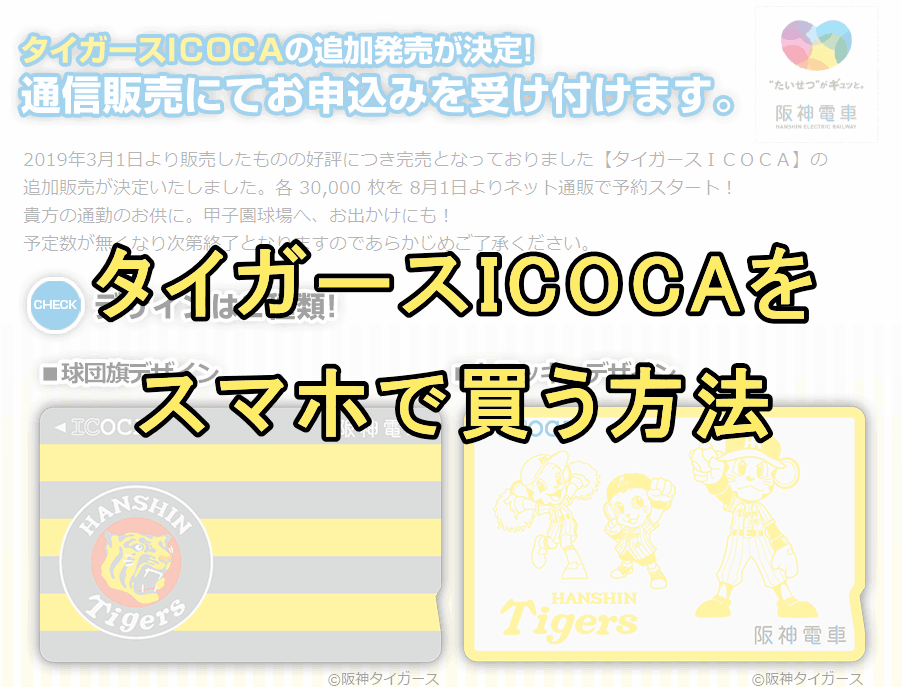

2019年8月1日မှစပြီး Tigers ICOCA ကို အွန်လိုင်းစျေးဝယ်မှတစ်ဆင့် ဝယ်ယူနိုင်ပါပြီ။
「အွန်လိုင်းစျေးဝယ်တောင် မလုပ်ဖူးဘူး…」
「စမတ်ဖုန်းနဲ့ ဘယ်လိုအဆင့်ဆင့် ဝယ်ရမလဲ?」
ဆိုတဲ့သူများအတွက် Tigers ICOCA ကို စမတ်ဖုန်းနဲ့ ဝယ်ယူနည်းကို ပြောပြပါမယ်!
ဝယ်ယူနိုင်တဲ့ နောက်ဆုံးရက်က 8月22日 အထိပါ။ ရောင်းကုန်သွားရင် ဝယ်လို့မရတော့တာမို့ မြန်မြန်လုပ်ကြရအောင်။
ပြင်ဆင်ရန်
အရင်ဆုံး အခု ဒီစာမျက်နှာကို ကြည့်နေတဲ့ အဲဒီမျက်နှာပြင်ပါ။
အဲဒါ စမတ်ဖုန်းဖြစ်နေရင် ဝယ်ယူနိုင်ပါတယ်။(ကွန်ပျူတာနဲ့လည်း ဝယ်လို့ရပါတယ်)
နောက်ထပ် လိုအပ်တာတစ်ခုက အီးမေးလ်လိပ်စာပါ။
ဆိုလိုတာက
- အီးမေးလ်လိပ်စာ
- စမတ်ဖုန်း
ဒီ ၂ ခုရှိရင် အွန်လိုင်းစျေးဝယ်လုပ်နိုင်ပါပြီ။(ပိုက်ဆံလည်း လိုတာပေါ့…)
ဝယ်ယူမည့် စာမျက်နှာသို့ ဝင်ရန်
နောက်တစ်ဆင့်မှာ Tigers ICOCA ဝယ်လို့ရတဲ့ တရားဝင်စာမျက်နှာကို ဝင်ပါမယ်။
ဒီမှာ↓
https://hcl-c.com/shop/tigersicoca/
ဒါပေမယ့်。。。
ရှင်းပြချက်မဖတ်ခင် တရားဝင်စာမျက်နှာကို ခုန်သွားလိုက်ရင် “ဒါဆို ဘယ်လိုဝယ်ရမလဲ??” ဖြစ်သွားနိုင်လို့ link မလုပ်ထားပါဘူး။
(ဒါပေမယ့် သေချာအောင် ဒီမှာက ရောင်းချတဲ့ link ပါ)
ဝယ်ယူမှု စီးဆင်းပုံကို နားလည်ထားရင် မုချ စိတ်ချလက်ချ ဝယ်နိုင်မယ်လို့ ထင်ပါတယ်။
ဒါဆို အဆင့်ဆင့် ရှင်းပြသွားပါမယ်။
(အဆင့် 1) တရားဝင်စာမျက်နှာသို့ ဝင်ရန်
Tigers ICOCA ဝယ်ယူနိုင်တဲ့ တရားဝင်စာမျက်နှာရဲ့ ပထမဆုံးစာမျက်နှာက ဒီမှာပါ↓
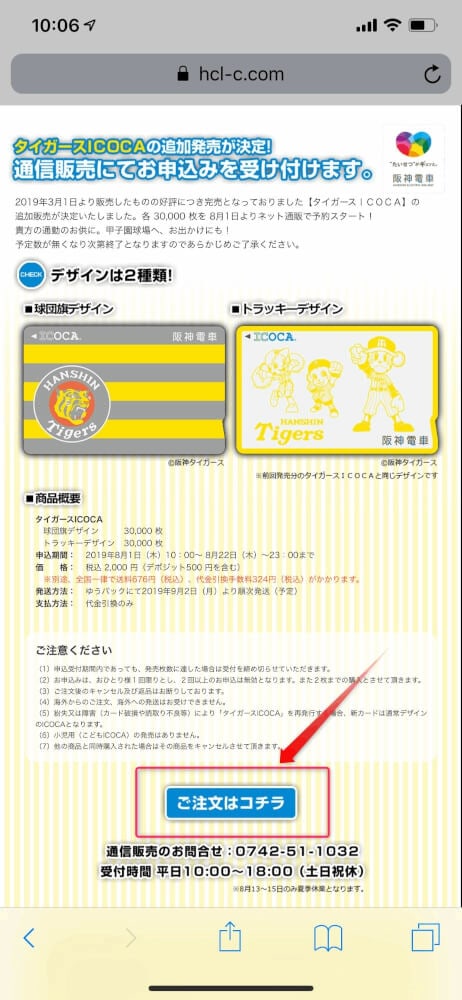
မျက်နှာပြင်အောက်ဘက်မှာရှိတဲ့ အနီမြား၊ အနီရောင်ဘောင်ထဲက 「ご注文はコチラ」 ကို နှိပ်ပါ။
(အဆင့် 2) ကုန်ပစ္စည်းရွေးချယ်မှုမျက်နှာပြင်
ဒါဆို Tigers ICOCA ကို cart ထဲထည့်တဲ့ မျက်နှာပြင် ပြပါလိမ့်မယ်။
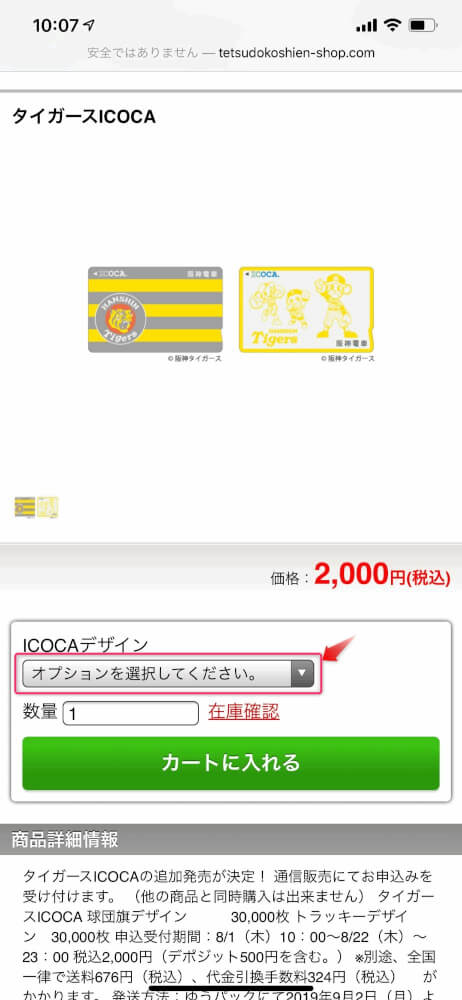
တစ်ကတ် 2000円(税込) ပါ။
ဒီနေရာမှာ ICOCA ရဲ့ design ကို ရွေးပါမယ်။
အနီမြား၊ အနီရောင်ဘောင်ထဲက「オプションを選択してください。」 ဆိုတာကို နှိပ်ပါ။
ဒါဆို
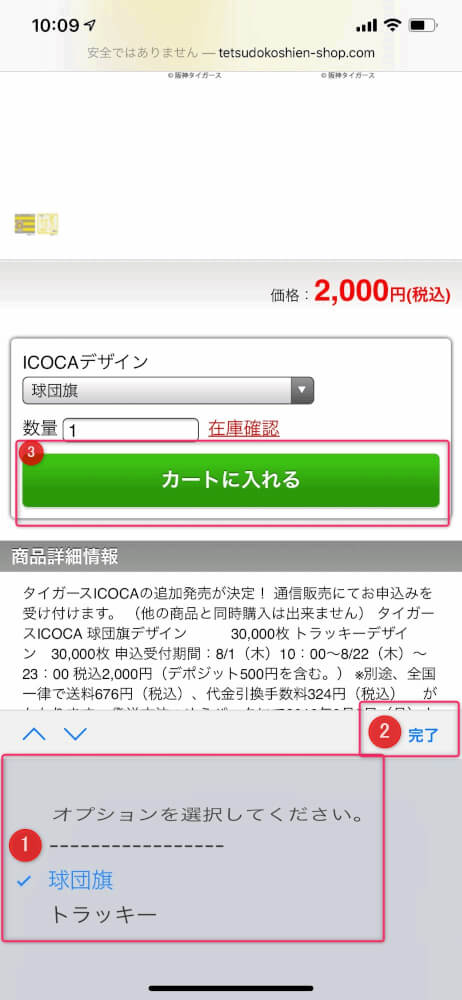
ရွေးလို့ရမယ့်ဟာတစ်ခု ပေါ်လာမယ်ထင်ပါတယ်။
(1) ပထမဆုံး ① ရဲ့ 「球団旗」 ဒါမှမဟုတ် 「トラッキー」 ထဲက ကိုယ်လိုချင်တဲ့ Tigers ICOCA ကို နှိပ်ပါ။(နှစ်ခုလုံးလိုချင်သူ၊ ဒါမှမဟုတ် တူတာ ၂ ကတ်လိုချင်သူတွေကို နောက်ပိုင်းမှာ နည်းလမ်းပြောပြပါမယ်)
(2) ② ရဲ့ 完了 ကို နှိပ်ပါ။(ဒါက iPhone မျက်နှာပြင်ပါ၊ Android လည်း ဆင်တူတဲ့ပုံစံဖြစ်မယ်ထင်ပါတယ်)
(3) ③ ရဲ့ cart ထဲထည့်ရန်ကို နှိပ်ပါ
(အဆင့် 3) Cart ထဲဝင်သွားတဲ့ မျက်နှာပြင် ပြသခြင်း
ကုန်ပစ္စည်းကို cart ထဲထည့်လိုက်ရင် cart ထဲမှာ ကုန်ပစ္စည်းဝင်သွားတဲ့ မျက်နှာပြင် ပြပါလိမ့်မယ်။
ဒီလိုမျိုးပါ↓
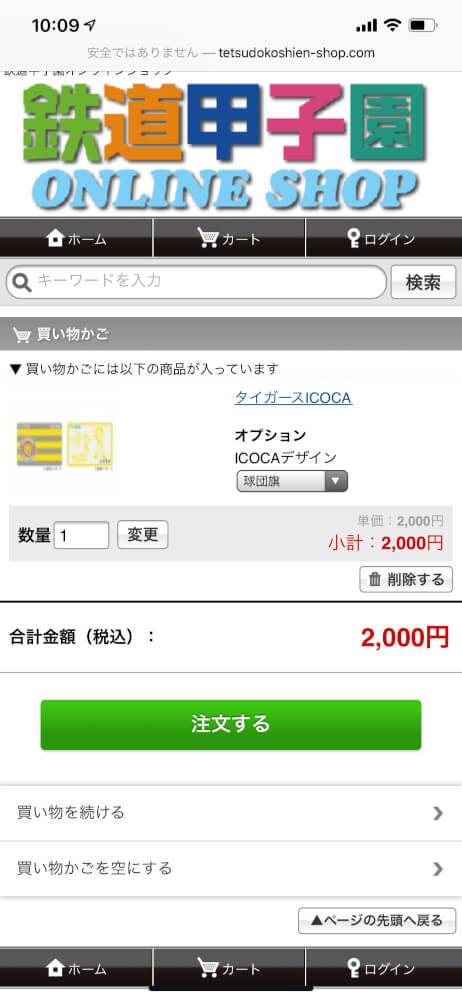
Tigers ICOCA ကို လူတစ်ဦးလျှင် ၂ ကတ်အထိ ဝယ်နိုင်ပါတယ်။
“၁ ကတ်ဆို လုံလောက်ပြီ” ဆိုရင် 注文する ကို နှိပ်ပါ။
တူတာ ၂ ကတ် ဝယ်ချင်သူများအတွက်
တူညီတဲ့ Tigers ICOCA ဝယ်ချင်သူများအတွက် ရှင်းပြချက်ပါ။
ဒီစာမျက်နှာ(cart ထဲမှာ ကုန်ပစ္စည်းဝင်သွားတဲ့ မျက်နှာပြင်)မှာ 数量 လို့ရေးထားတဲ့နေရာက 1 ကို 2 ပြောင်းပါ။
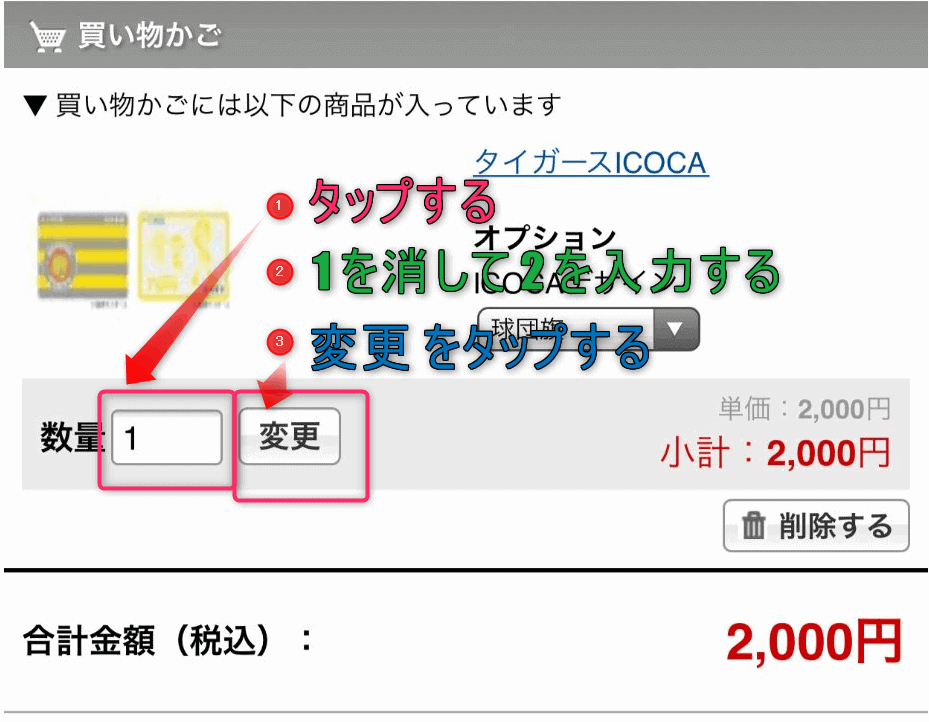
ဒါဆို တူညီတဲ့အမျိုးအစား Tigers ICOCA ၂ ကတ် cart ထဲ ဝင်သွားပါပြီ!
ပြီးရင် 注文する ကို နှိပ်ပါ။
球団旗 နဲ့ トラッキー ဝယ်ချင်သူများအတွက်
မတူတဲ့ Tigers ICOCA ၂ ကတ် လိုချင်သူများအတွက် ရှင်းပြချက်ပါ။
ဒီစာမျက်နှာ(cart ထဲမှာ ကုန်ပစ္စည်းဝင်သွားတဲ့ မျက်နှာပြင်)မှာ 「注文する」 လို့ရေးထားတဲ့ အောက်တည့်တည့်က 買い物を続ける ကို နှိပ်ပါ။
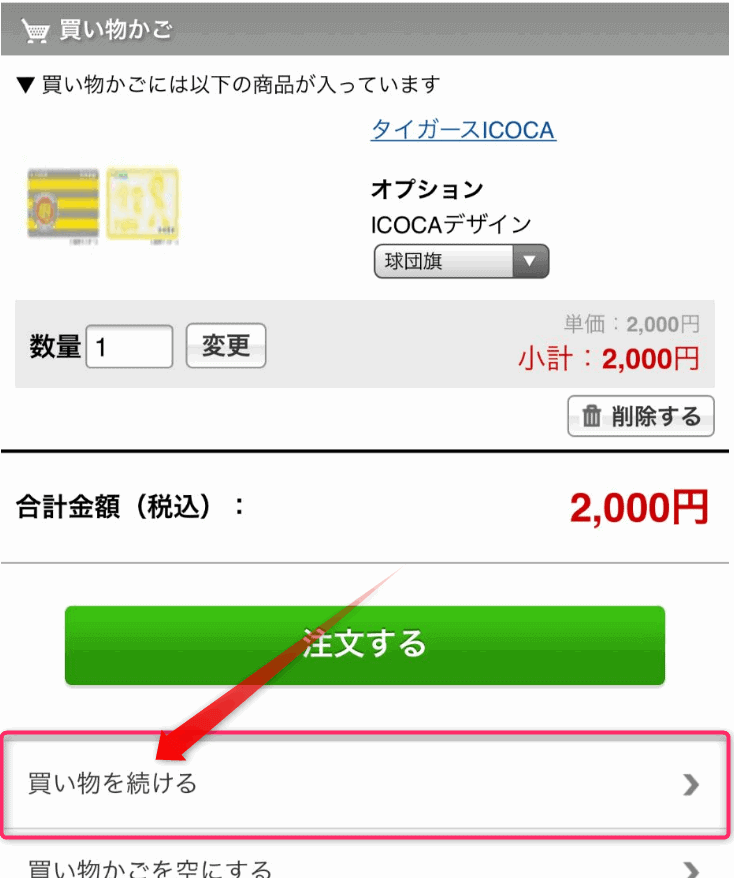
ဒါဆို ↓ မျက်နှာပြင် ပေါ်လာပါမယ်
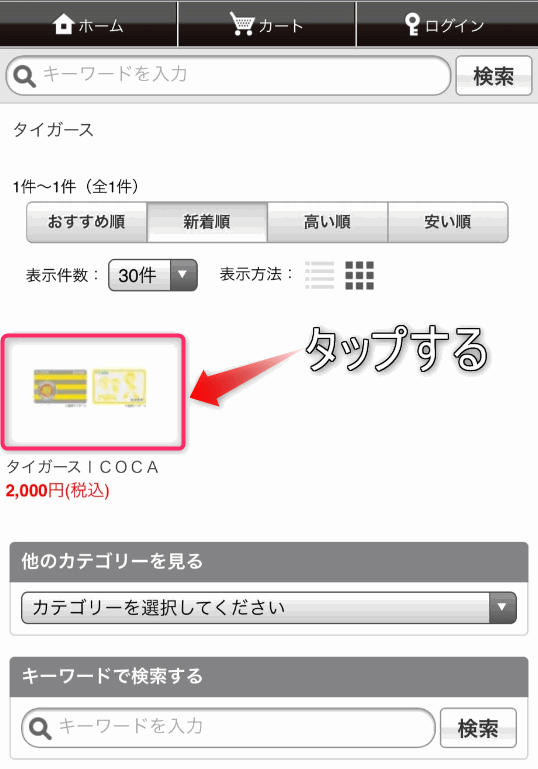
Tigers ICOCA ရဲ့ logo ကို နှိပ်ပါ။
ဒါဆို စောစောက ကုန်ပစ္စည်းရွေးချယ်မှုမျက်နှာပြင် ပြန်ပေါ်လာပါလိမ့်မယ်
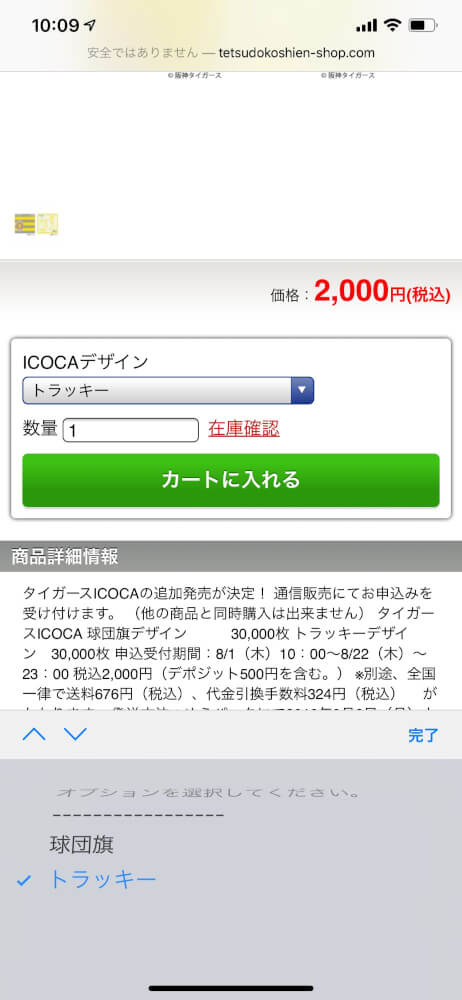
အဲ့ဒီမှာ ပထမတစ်ခါ 球団旗 ကို ရွေးထားပြီးသားဆိုရင် トラッキー ကို နှိပ်ပါ။
ပြီးရင် 「カートに入れる」 ကို နှိပ်ပါ။
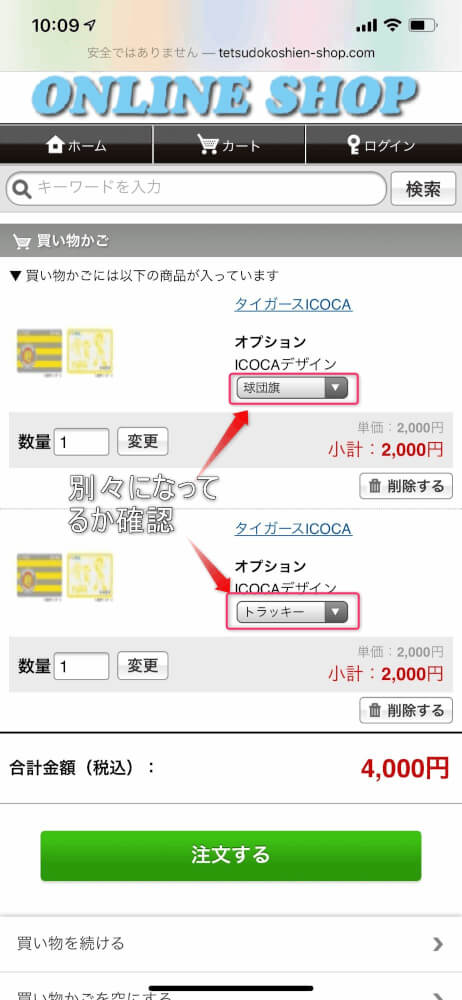
ဒီလိုမျိုး 球団旗 နဲ့ トラッキー ဖြစ်နေကြောင်း စစ်ဆေးပါ။
ပြဿနာမရှိရင် 注文する ကို နှိပ်ပါ။
အထက်ပါအဆင့်တွေက Tigers ICOCA ၂ မျိုးကို cart ထဲထည့်တဲ့ လုပ်ဆောင်ပုံပါ။
အော်ဒါဖောင်
နောက်တစ်ဆင့်က အော်ဒါတင်ဖို့ ဖောင်ပါ။
လွယ်လွယ်ပြောရရင် ကုန်ပစ္စည်းကို သင့်လိပ်စာဆီ ပို့ပေးဖို့အတွက် နာမည်နဲ့ လိပ်စာထည့်ရတဲ့ စာမျက်နှာ ပါ။
အဲဒါကို အော်ဒါဖောင်လို့ ခေါ်ပါတယ်။
စောစောက 注文する ကို နှိပ်ပြီးရင် ↓ စာမျက်နှာကို ရောက်နေမယ်ထင်ပါတယ်။
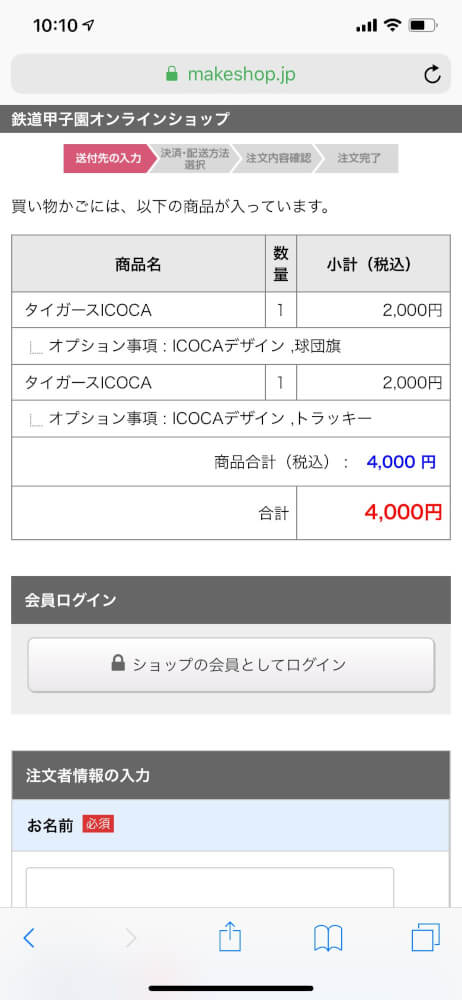
ဒီမှာတော့ ၂ ကတ် ဝယ်ထားတာပါ၊ ၁ ကတ်ပဲ ဝယ်တဲ့သူဆို ၁ ကတ်လို့ ဖြစ်နေပါမယ်။
ပြီးရင် မျက်နှာပြင်ကို နည်းနည်းအောက်ကို ရွှေ့(swipe)လိုက်ရင်။
ဒီလိုဟာ ပေါ်လာပါမယ်↓
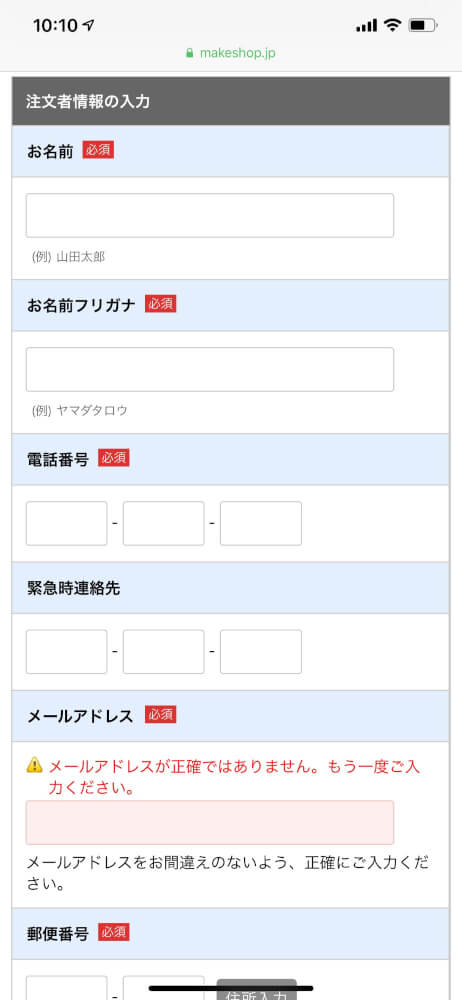
ဒီနေရာမှာ သင့်ကိုယ်ရေးအချက်အလက်တွေ ထည့်ပါ။
အမည်နှင့် အမည် Furigana
အမည်ထည့်လိုက်ရင် Kana နေရာမှာ အလိုအလျောက် ထည့်ပေးတဲ့စနစ် ဖြစ်ပုံရပါတယ်။
Kana မမှန်ကန်ဘဲ ထည့်ထားရင် မှန်အောင် ပြင်ထည့်ပေးပါ။
ဖုန်းနံပါတ်နှင့် အရေးပေါ်ဆက်သွယ်ရန်
ဖုန်းနံပါတ်ကွက်မှာ ဖုန်းနံပါတ်ထည့်ပါ။ သင့်မိုဘိုင်းဖုန်းနံပါတ်လည်း ရပါတယ်။
အရေးပေါ်ဆက်သွယ်ရန်နေရာကို မထည့်လည်းရပါတယ်၊ ဒါပေမယ့် အကြောင်းတစ်ခုခုကြောင့် ကုန်ပစ္စည်းပို့လို့မရတာမျိုး ဖြစ်လာတဲ့အခါ အရေးပေါ်ဆက်သွယ်ရန်ရှိရင် ဖုန်းဆက်ပေးပါလိမ့်မယ်။
အီးမေးလ်လိပ်စာ
ဒီနေရာက မှားလွယ်တဲ့အချက်ဖြစ်တာကြောင့် သေချာဂရုစိုက်ပြီး ထည့်ပါ။
နောက်မှာလည်း ပြောပါမယ်၊ ဒီနေရာမှားသွားရင် Tigers ICOCA မရောက်လာဘဲ ဝမ်းနည်းရနိုင်ပါတယ်။
မျက်နှာပြင်ကို နည်းနည်းထပ်ရွှေ့လိုက်ရင်↓
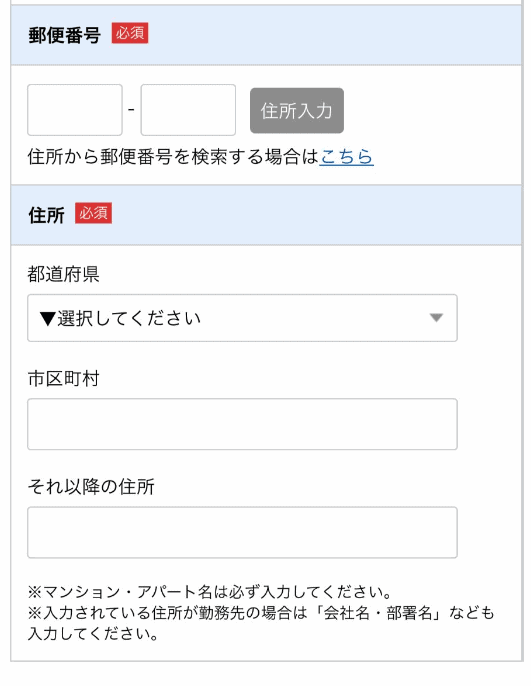
စာတိုက်ကုဒ်နှင့် လိပ်စာ
စာတိုက်ကုဒ်ကို ထည့်ပြီး
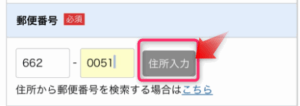
ဒီလို လိပ်စာထည့်ရန်ကို နှိပ်လိုက်ရင်။
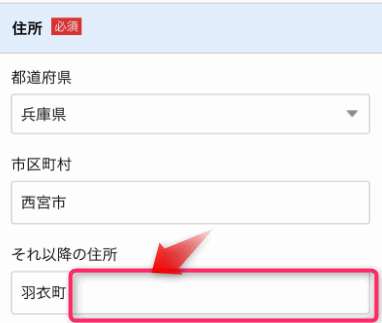
ဒီလိုမျိုး လိပ်စာကို အလိုအလျောက် ထည့်ပေးတဲ့စနစ် ဖြစ်ပါတယ်။
နောက်တစ်ဆင့်မှာ
「以降の住所」 ကို နှိပ်ပြီး အိမ်နံပါတ်၊ တိုက်ခန်းအမည်၊ အခန်းနံပါတ် စတာတွေ ထည့်ပါ။
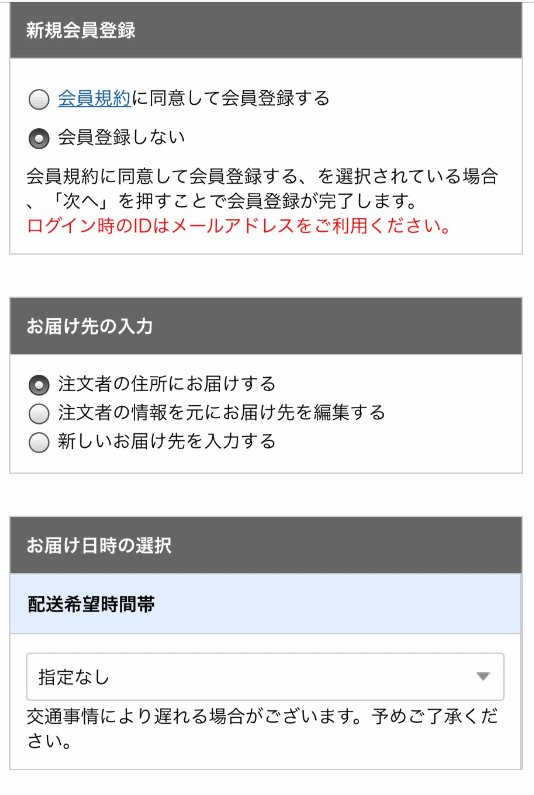
အဖွဲ့ဝင်အသစ် မှတ်ပုံတင်ခြင်း
ဒီနေရာက မှတ်ပုံတင်မထားလည်း ရပါတယ်။
မှတ်ပုံတင်ထားရင် ရတဲ့ကောင်းကျိုးက
နောက်တစ်ခါ Tigers အွန်လိုင်းစျေးဝယ်ဆိုင်မှာ ဝယ်တဲ့အခါ လိပ်စာ၊ အမည်၊ ဖုန်းနံပါတ်၊ အီးမေးလ်လိပ်စာ စတာတွေ ပြန်မထည့်ရတော့တာ
အဲဒီလိုမျိုးပါ။ နောက်ပြီး အကြောင်းကြားအီးမေးလ်တွေ ပို့ပေးတာမျိုးလည်း ရှိပါမယ်။
ပို့ဆောင်ရမည့်နေရာ ထည့်သွင်းခြင်း
ဒီအတိုင်းထားရင် ရပါတယ်။
အခုထည့်ထားတဲ့ လိပ်စာဆီကို Tigers ICOCA ပို့လာမှာပါ၊
“ကုမ္ပဏီကို ပို့စေချင်တယ်” စတာမျိုးရှိရင် 「新しいお届け先を入力する」 ကို နှိပ်ပါ။
ပို့ဆောင်မည့်နေ့ရက်/အချိန် ရွေးချယ်ခြင်း
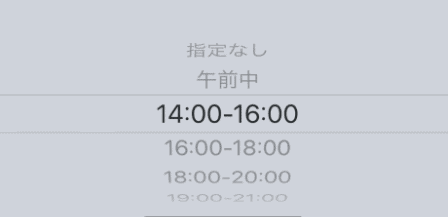
宅配便 ရဲ့ အချိန်သတ်မှတ်နိုင်ပါတယ်။
ထူးထူးခြားခြား မရှိရင် 「指定なし」 အတိုင်းထားလို့ ပြဿနာမရှိပါဘူး။
သတ်မှတ်နိုင်တဲ့ အချိန်တွေကတော့ ↓
နောက်တစ်ဆင့် ↓
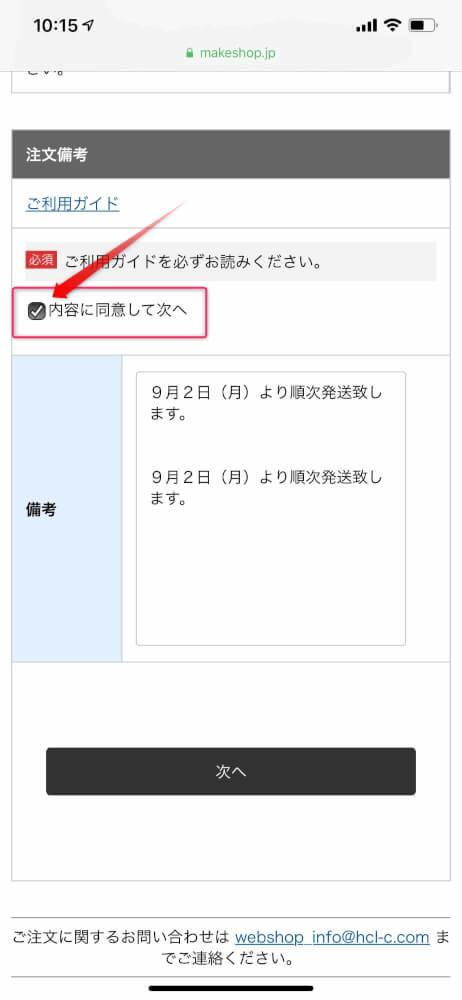
အော်ဒါမှတ်ချက်
နောက်ဆုံးပါ။
「ご利用ガイド」 ဆိုတဲ့ link ကို နှိပ်ပြီး အကြောင်းအရာကို ကြည့်ပါ။
ကျွန်တော်က Tigers Shop ဆိုတဲ့ တရားဝင်အဖွဲ့အစည်းကြီးဖြစ်လို့ စိတ်ချနေပြီး တစ်ခုချင်း မကြည့်တော့ပါဘူး။ အွန်လိုင်းစျေးဝယ်အသစ်များကတော့ ကြိုတင်စစ်ဆေးထားပါ။ご利用ガイド
အကြောင်းအရာကို သဘောတူပြီး နောက်သို့ ကို နှိပ်ပြီး 次へ ကို နှိပ်ပါ။
ငွေပေးချေမှု・ပို့ဆောင်နည်း ရွေးချယ်ခြင်း
နောက်ဆုံးမှာ ငွေပေးချေမှုနည်းလမ်းကို ရွေးပါမယ်။
Tigers ICOCA က credit card နဲ့ bank transfer ကို မထောက်ပံ့ထားပုံရပါတယ်။
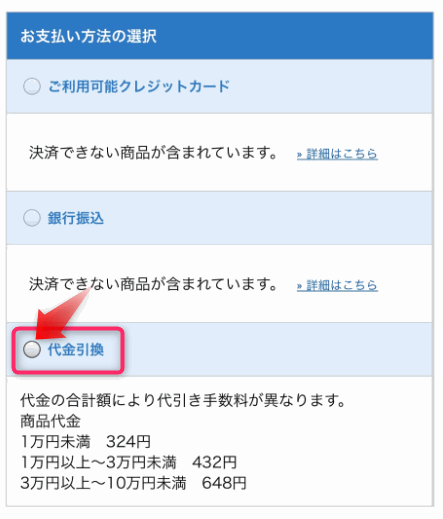
ဒါကြောင့် 代金引換 ကို ရွေးပါ။
ပို့ဆောင်နည်း ရွေးချယ်ခြင်း
ပို့ဆောင်နည်းက 「ゆうパック」 တစ်မျိုးတည်းသာ ဖြစ်ပါတယ်။
အောက်ပါအဆင့်အတိုင်း နှိပ်သွားပါ။
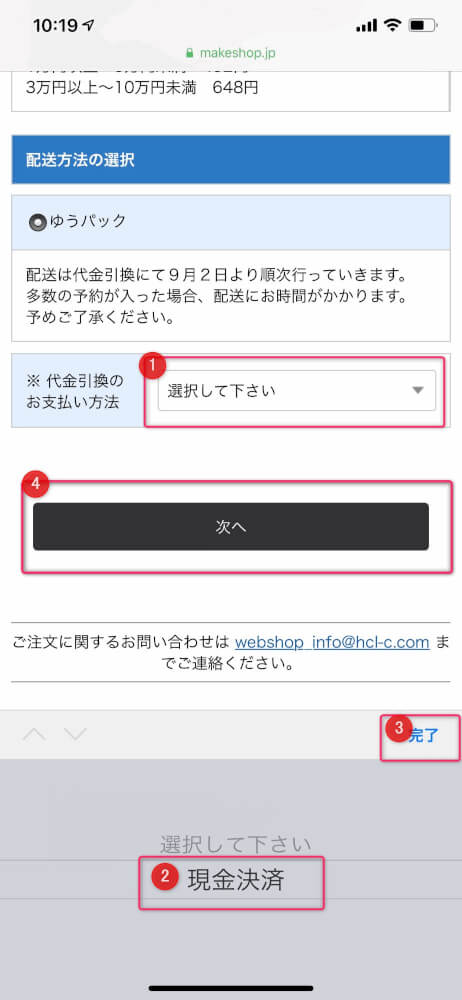
အော်ဒါအကြောင်းအရာ စစ်ဆေးခြင်း
ပြီးဖို့ နည်းနည်းပဲ လိုပါတော့တယ်။
ဒီမျက်နှာပြင်က အော်ဒါမှာ မှားယွင်းမှုမရှိကြောင်း စစ်ဆေးတဲ့ မျက်နှာပြင်ပါ။