

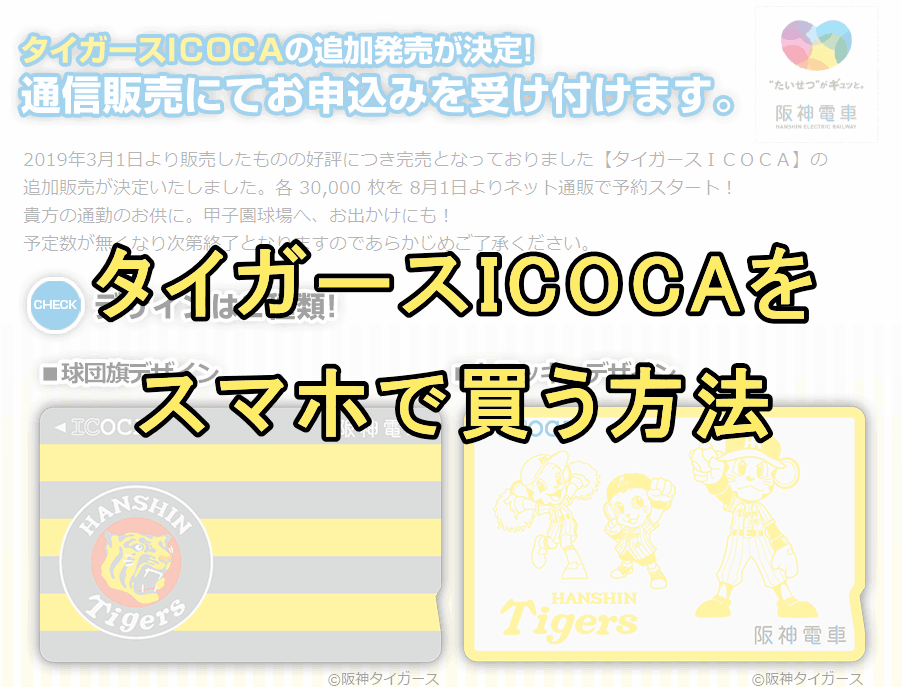

2019年8月1日देखि टाइगर्स ICOCA अनलाइन सपिङमार्फत किन्न सकिन्छ।
「मैले त कहिल्यै अनलाइन सपिङ गरेको छैन…」
「स्मार्टफोनबाट कसरी किन्ने हो?」
यस्ता व्यक्तिहरूका लागि, टाइगर्स ICOCA स्मार्टफोनबाट कसरी किन्ने भनेर जानकारी दिन्छौं!
किन्न सकिने अवधि 8月22日 सम्म हो। बिक्री सकिएपछि किन्न पाइँदैन, त्यसैले छिटो गर्नुहोस्।
तयारी
सबैभन्दा पहिले, अहिले तपाईंले यो पेज हेरिरहनुभएको त्यो स्क्रिन।
यदि त्यो स्मार्टफोन हो भने, तपाईं किन्न सक्नुहुन्छ।(अवश्य पनि कम्प्युटरबाट पनि किन्न सकिन्छ)
अर्को आवश्यक कुरा भनेको इमेल ठेगाना हो।
अर्थात्
- इमेल ठेगाना
- स्मार्टफोन
यी 2 कुरा भएमा अनलाइन सपिङ गर्न सकिन्छ।(अवश्य पनि पैसा पनि…)
किन्ने पेजमा पहुँच गर्नुहोस्
अब टाइगर्स ICOCA किन्न सकिने आधिकारिक पेजमा जानुहोस्।
यहाँ↓
https://hcl-c.com/shop/tigersicoca/
तर。。。
विवरण पढ्नुअघि नै आधिकारिक पेजमा गएपछि,「अनि कसरी किन्ने त??」भन्ने हुन सक्छ, त्यसैले यहाँ लिंक राखिएको छैन।
(तर सावधानीका लागि यहाँ बिक्री लिंक हो)
किन्ने प्रक्रियाको प्रवाह बुझेर राख्नुभयो भने, पक्कै ढुक्क भएर किन्न सक्नुहुन्छ भन्ने लाग्छ!
त्यसो भए, प्रक्रिया बुझाउँदै जाऔं।
(चरण 1) आधिकारिक पेजमा पहुँच
टाइगर्स ICOCA किन्न सकिने आधिकारिक पेजको पहिलो पेज यहाँ छ↓
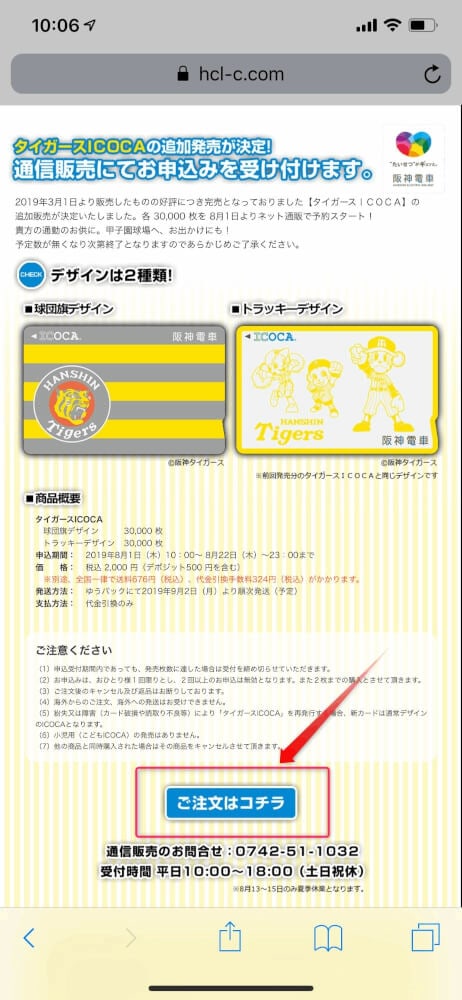
स्क्रिनको तलतिर रहेको रातो तीर, रातो घेराभित्रको 「ご注文はコチラ」 मा ट्याप गर्नुहोस्।
(चरण 2) सामान चयन स्क्रिन
त्यसपछि, टाइगर्स ICOCA कार्टमा राख्ने स्क्रिन देखिन्छ।
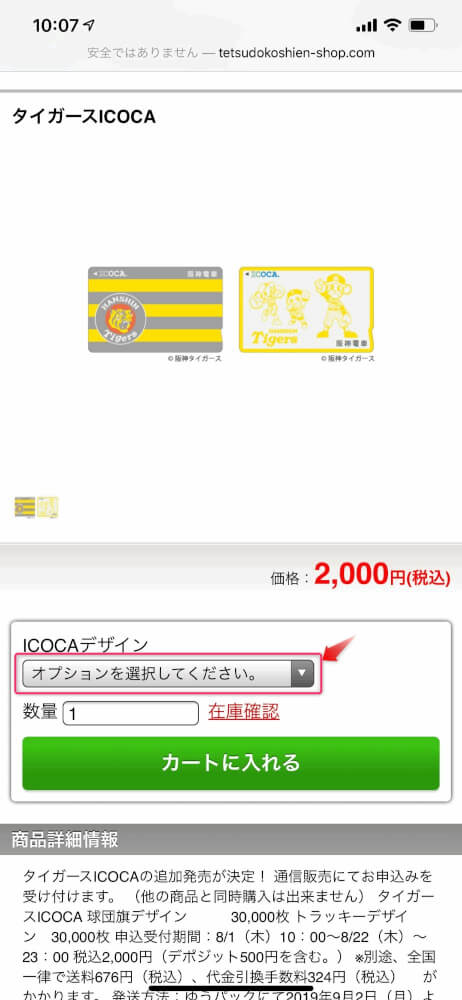
1枚 2000円(税込) हो।
यहाँ ICOACA को डिजाइन छान्नुहोस्।
रातो तीर, रातो घेराभित्रको「オプションを選択してください。」भन्ने भागमा ट्याप गर्नुहोस्।
त्यसपछि
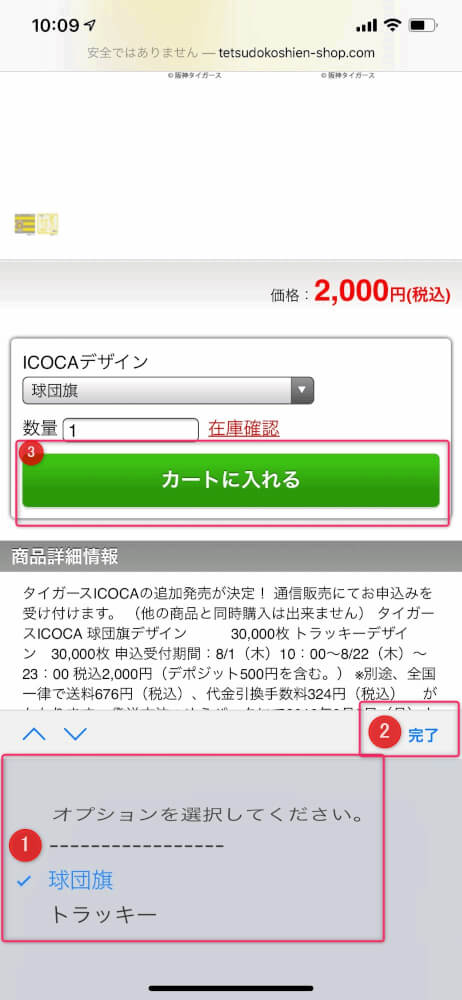
केही चयन गर्न मिल्ने विकल्पहरू देखा पर्छन्।
(1) सबैभन्दा पहिले ① को「球団旗」वा「トラッキー」मध्ये आफूलाई चाहिएको टाइगर्स ICOCA मा ट्याप गर्नुहोस्।(दुवै चाहिने वा एउटै 2枚 चाहिने व्यक्तिका लागि, पछि तरिका बताउँछौं)
(2) ② को 完了 मा ट्याप गर्नुहोस्।(यो iPhone को स्क्रिन हो, तर Android मा पनि लगभग उस्तै होला)
(3) ③ को カートに入れる मा ट्याप गर्नुहोस्
(चरण 3) कार्टमा राखिएको स्क्रिन देखिन्छ
सामान कार्टमा राखेपछि, सामान कार्टमा परेको स्क्रिन देखिन्छ।
यस्तो↓
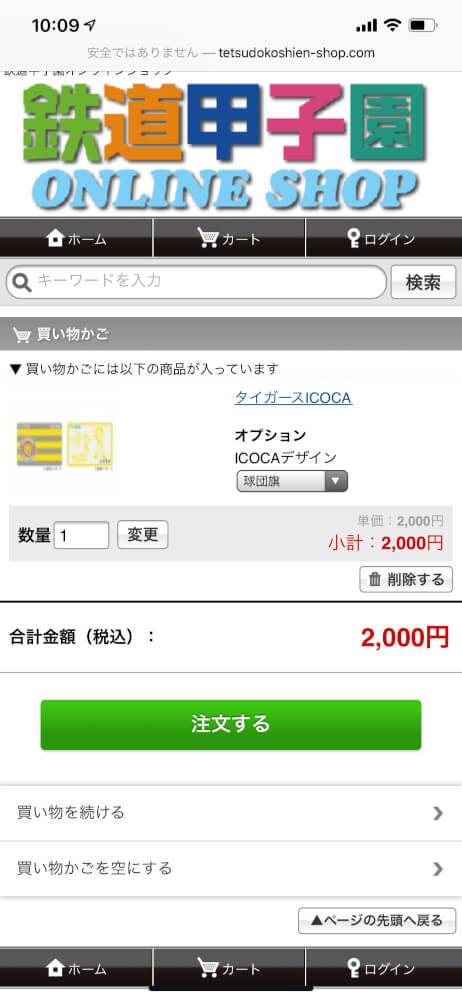
टाइगर्स ICOCA एक व्यक्तिले 2枚 सम्म किन्न सक्छ।
यदि「1枚 पर्याप्त छ」भन्ने हो भने, 注文する मा ट्याप गर्नुहोस्।
एउटै कुरा 2枚 किन्न चाहने व्यक्तिहरूका लागि
एउटै टाइगर्स ICOCA किन्न चाहने व्यक्तिहरूका लागि विवरण हो।
यो पेजमा (सामान कार्टमा परेको स्क्रिन) 数量 लेखिएको ठाउँको 1 लाई 2 बनाउनुहोस्।
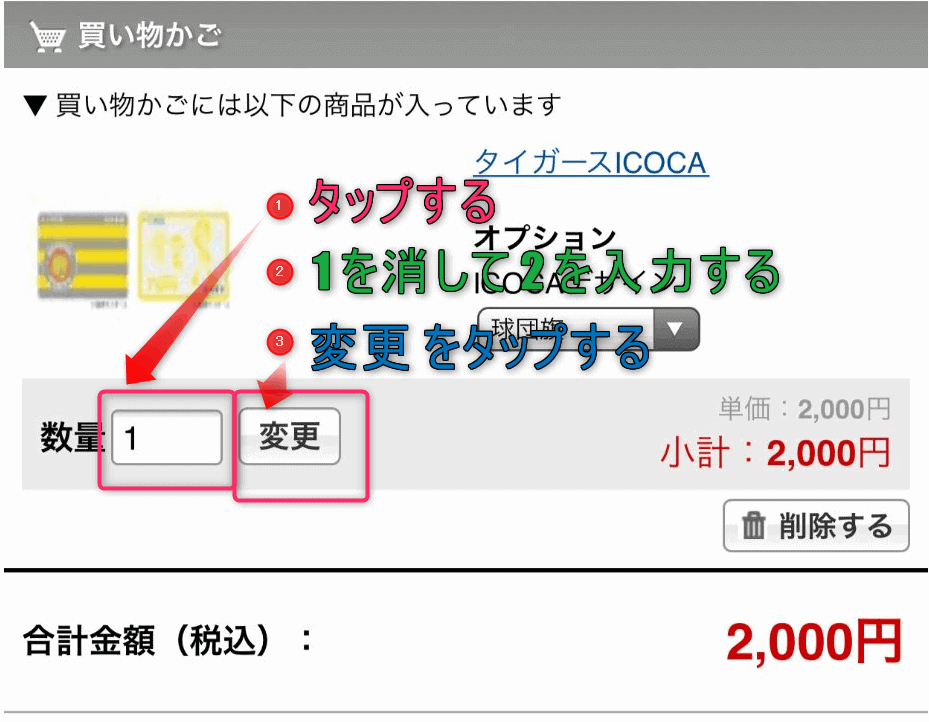
यसरी एउटै प्रकारका 2枚 टाइगर्स ICOCA कार्टमा परे!
त्यसपछि, 注文する मा ट्याप गर्नुहोस्।
球団旗 र トラッキー किन्न चाहने व्यक्तिहरूका लागि
2枚 फरक-फरक टाइगर्स ICOCA चाहने व्यक्तिहरूका लागि विवरण हो।
यो पेजमा (सामान कार्टमा परेको स्क्रिन) 「注文する」लेखिएको ठाउँको ठीक तल रहेको 買い物を続ける मा ट्याप गर्नुहोस्।
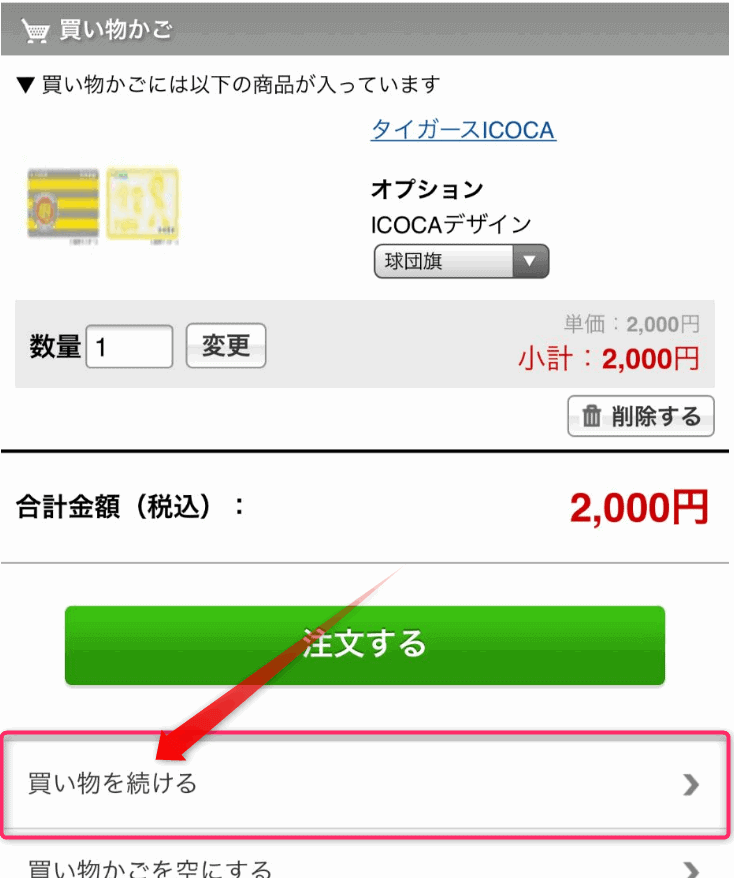
त्यसपछि तलको स्क्रिन देखिन्छ↓
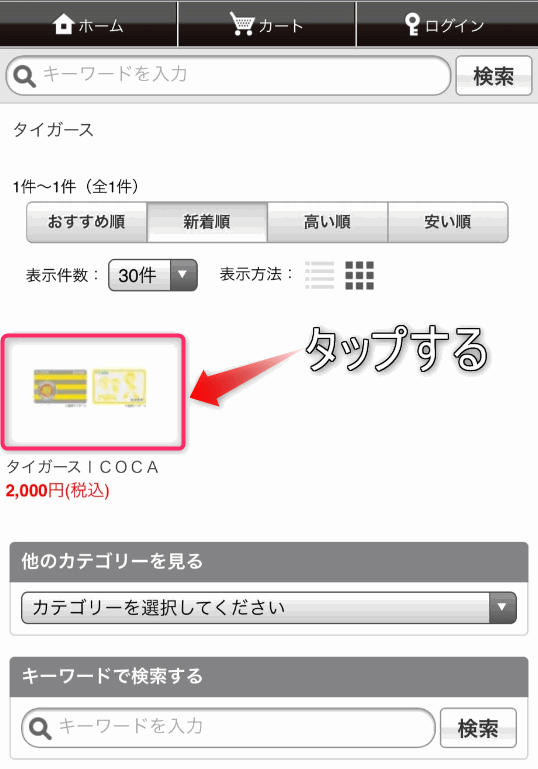
टाइगर्स ICOCA को लोगोमा ट्याप गर्नुहोस्।
त्यसपछि पहिलेको सामान चयन स्क्रिन देखिन्छ
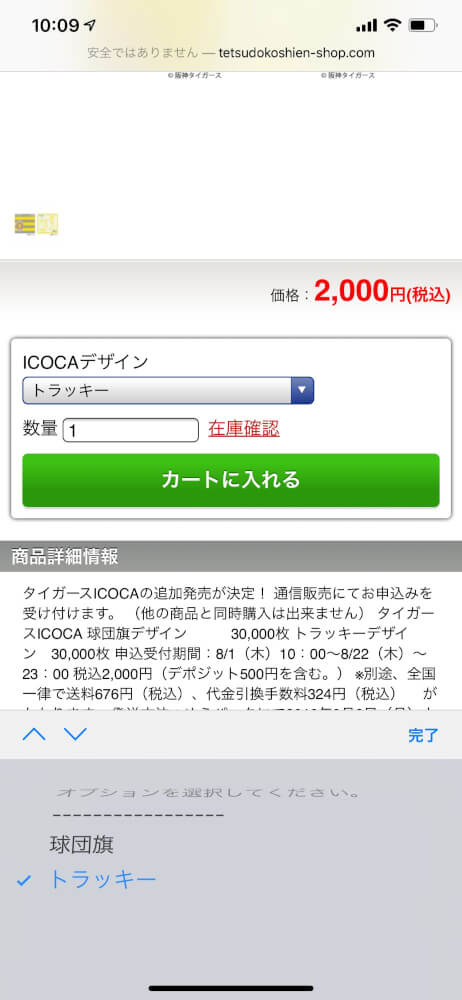
यदि पहिले 球団旗 छान्नुभएको छ भने, トラッキー मा ट्याप गर्नुहोस्।
त्यसपछि, 「カートに入れる」 मा ट्याप गर्नुहोस्।
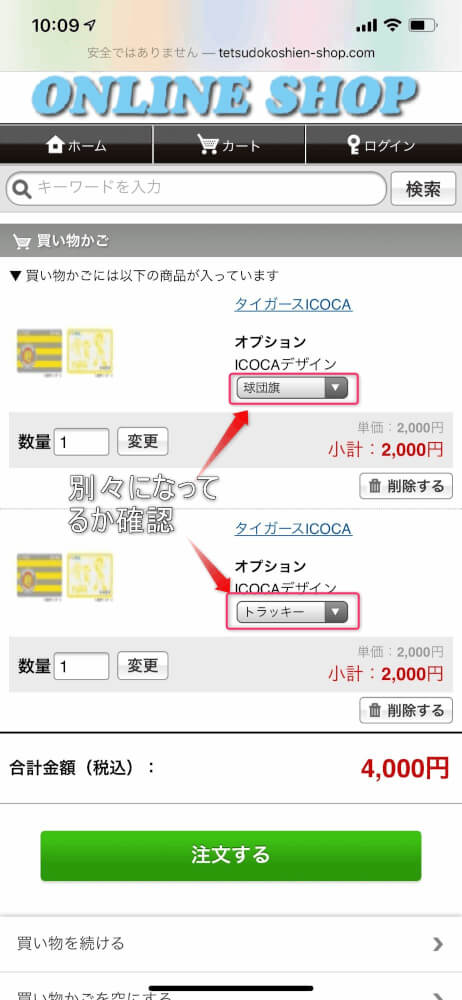
यसरी 球団旗 र トラッキー भएको छ कि छैन जाँच गर्नुहोस्।
समस्या छैन भने 注文する मा ट्याप गर्नुहोस्।
माथिको प्रक्रिया 2 प्रकारका टाइगर्स ICOCA कार्टमा राख्ने तरिका हो।
अर्डर फारम
अब अर्डर गर्नका लागि फारम हो।
सजिलो भाषामा भन्नुपर्दा, सामान तपाईंको ठेगानामा पठाउनका लागि नाम र ठेगाना भर्ने पेज।
यसलाई अर्डर फारम भनिन्छ।
अघिल्लो पटक 注文する मा ट्याप गरेपछि, तपाईं तलको पेजमा आइपुग्नुभएको होला।
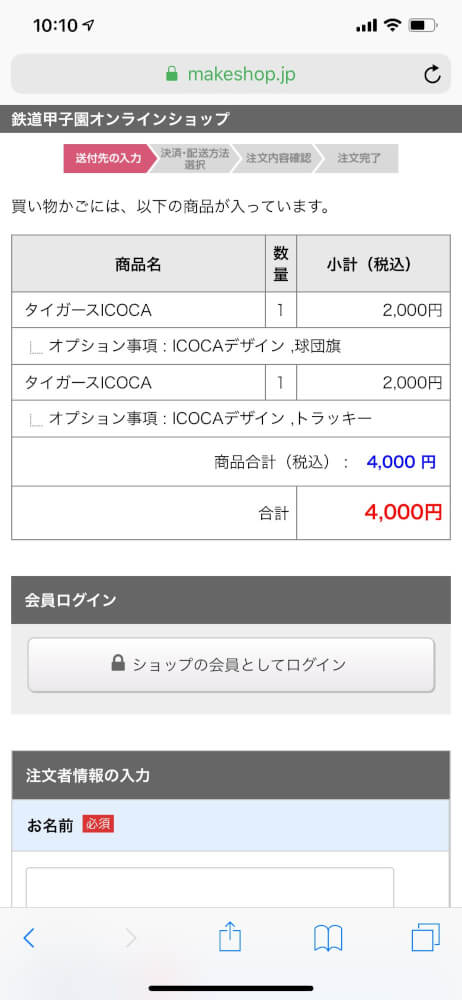
यहाँ 2枚 किनेको देखिएको छ, तर 1枚 मात्र किन्नेलाई 1枚 देखिन्छ।
अब स्क्रिनलाई अलि तल सार्दा(स्वाइप गर्दा)。
यस्तो देखिन्छ↓
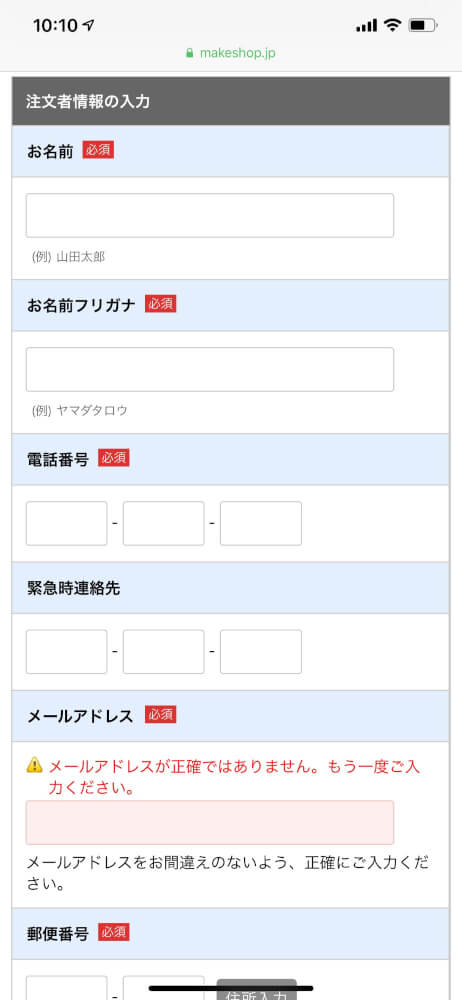
यहाँ तपाईंको व्यक्तिगत जानकारी भर्नुहोस्।
नाम र नामको फुरिगाना
नाम टाइप गर्दा, काना भएको ठाउँमा स्वतः भरिने प्रणाली जस्तो देखिन्छ।
यदि काना ठीकसँग भरिएको छैन भने, सही रूपमा टाइप गरिदिनुहोस्।
फोन नम्बर र आकस्मिक सम्पर्क
फोन नम्बरको खण्डमा फोन नम्बर हाल्नुहोस्। तपाईंको मोबाइल फोन नम्बर भए पनि ठीक छ।
आकस्मिक सम्पर्क नराखे पनि हुन्छ, तर कुनै कारणले सामान पठाउन नसकिने अवस्था आयो भने, आकस्मिक सम्पर्क भएमा फोन गरिदिन्छन्।
इमेल ठेगाना
यो गल्ती हुन सजिलो項目 हो, त्यसैले ध्यानपूर्वक टाइप गर्नुहोस्।
पछि पनि भनिन्छ, यहाँ गल्ती भयो भने टाइगर्स ICOCA नआएर दुख लाग्न सक्छ।
स्क्रिनलाई अझै अलि तल सार्दा↓
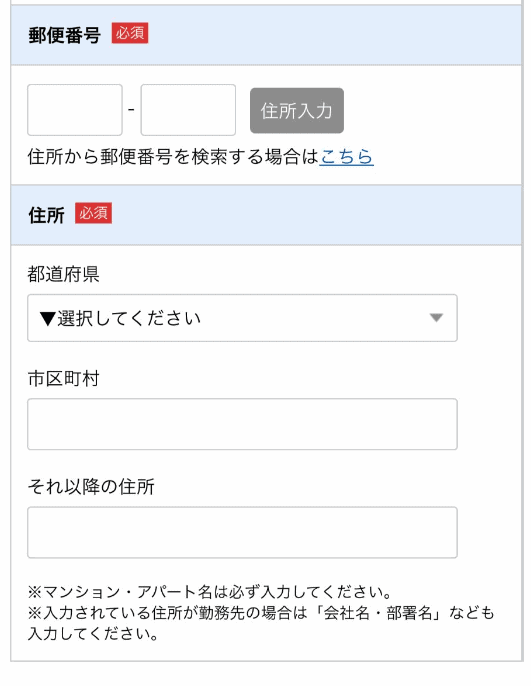
पोस्टल कोड र ठेगाना
पोस्टल कोड टाइप गरेर
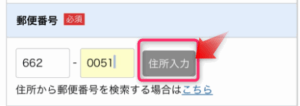
यसरी ठेगाना入力 मा ट्याप गर्दा।
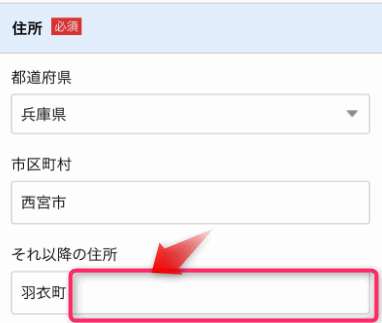
यसरी ठेगाना स्वतः भरिने प्रणाली छ।
त्यसपछि
「以降の住所」मा ट्याप गरेर, घर नम्बर, अपार्टमेन्टको नाम, कोठा नम्बर आदि टाइप गर्नुहोस्।
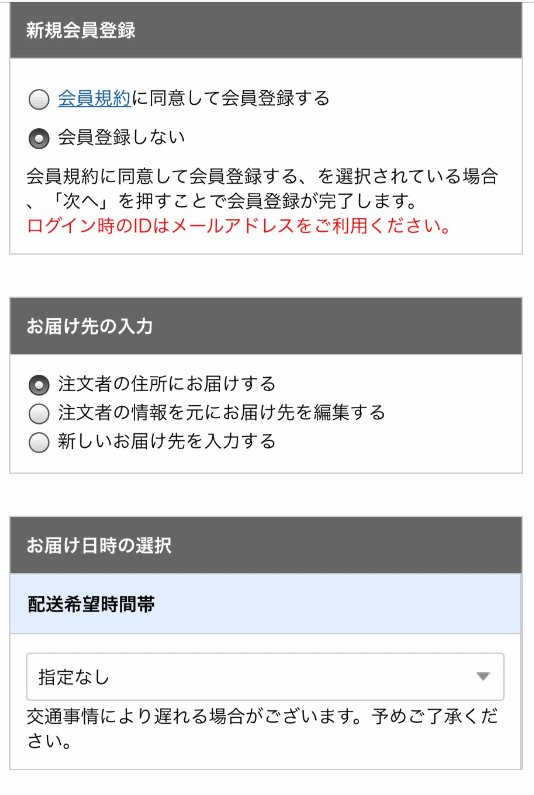
नयाँ सदस्य दर्ता
यहाँ दर्ता नगरे पनि ठीक छ।
दर्ता गरेर राख्दाको फाइदा भनेको
अर्कोपटक टाइगर्सको अनलाइन सपिङ पसलबाट किन्दा ठेगाना, नाम, फोन नम्बर, इमेल ठेगाना आदि फेरि टाइप गर्नुपर्दैन
भन्ने कुरा हो। त्यसबाहेक सूचना इमेल आदि पठाइदिन्छन्।
डेलिभरी ठेगाना入力
जसरी छ त्यसरी नै ठीक छ।
अहिले टाइप गरेको ठेगानामा टाइगर्स ICOCA पठाइन्छ,
तर「कम्पनीतिर पठाइदिनुहोस्」जस्ता कुरा भएमा,「新しいお届け先を入力する」मा ट्याप गर्नुहोस्।
डेलिभरी मिति र समय चयन
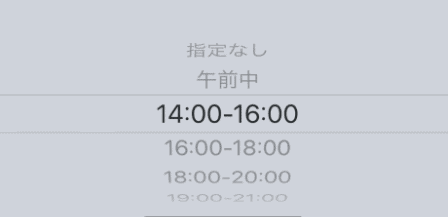
कुरियरको समय तोक्न सकिन्छ।
विशेष केही नभएमा,「指定なし」मै राख्दा समस्या छैन।
वैसे, तोक्न सकिने समय यस्तो छ↓
त्यसपछि↓
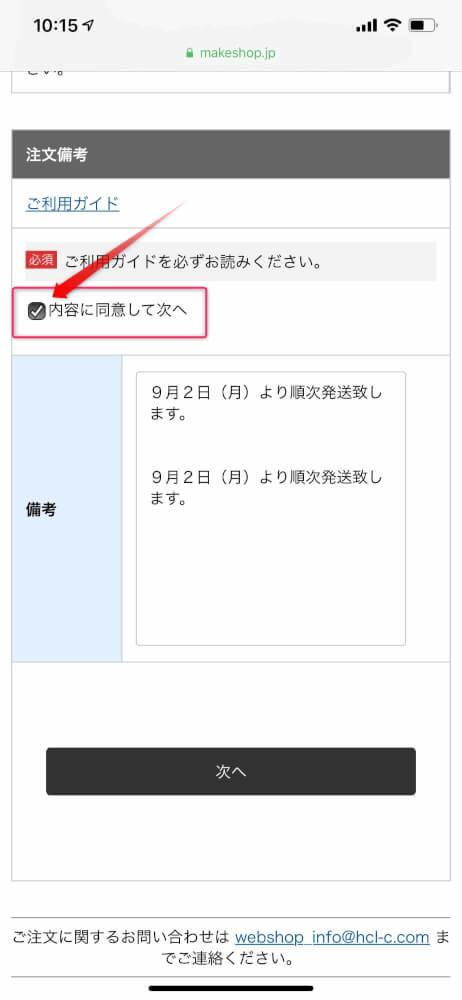
अर्डर टिप्पणी
अन्तिम हो।
「ご利用ガイド」भन्ने लिंकमा ट्याप गरेर सामग्री हेर्नुहोस्।
मचाहिँ टाइगर्स शप भन्ने आधिकारिक ठूलो संस्था भएकाले ढुक्क छु, त्यसैले हरेक पटक हेर्दिनँ। अनलाइन सपिङमा नयाँ हुनुहुन्छ भने पहिल्यै जाँच गर्नुहोस्।ご利用ガイド
内容に同意して次へ मा ट्याप गरी 次へをタップ गर्नुहोस्।
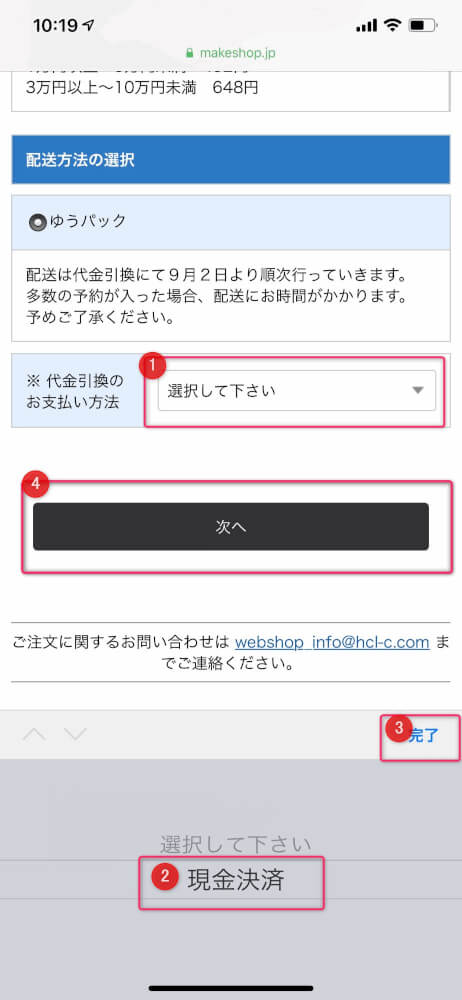
भुक्तानी・डेलिभरी विधि चयन
अन्त्यमा भुक्तानी विधि छान्नुहोस्।
हेर्दा टाइगर्स ICOCA क्रेडिट कार्ड र बैंक ट्रान्सफरमा対応 नभएको जस्तो छ।
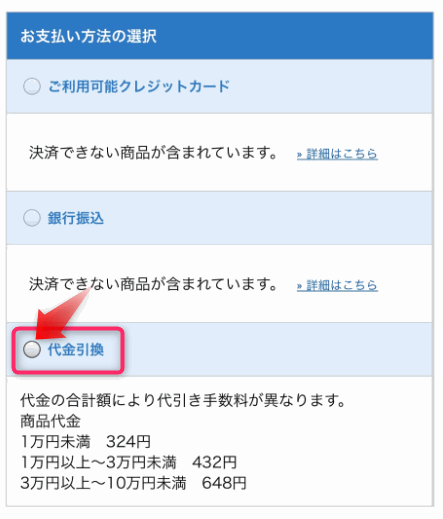
त्यसैले,代金引換 छान्नुहोस्।
डेलिभरी विधि चयन
डेलिभरी विधि「ゆうパック」मात्र हो।
तलको प्रक्रिया अनुसार ट्याप गर्दै जानुहोस्।
अर्डर内容को पुष्टि
अब, पूरा हुन अब अलिकति मात्र बाँकी छ।
यो स्क्रिन अर्डरमा गल्ती छैन कि भनेर पुष्टि गर्ने स्क्रिन हो।