

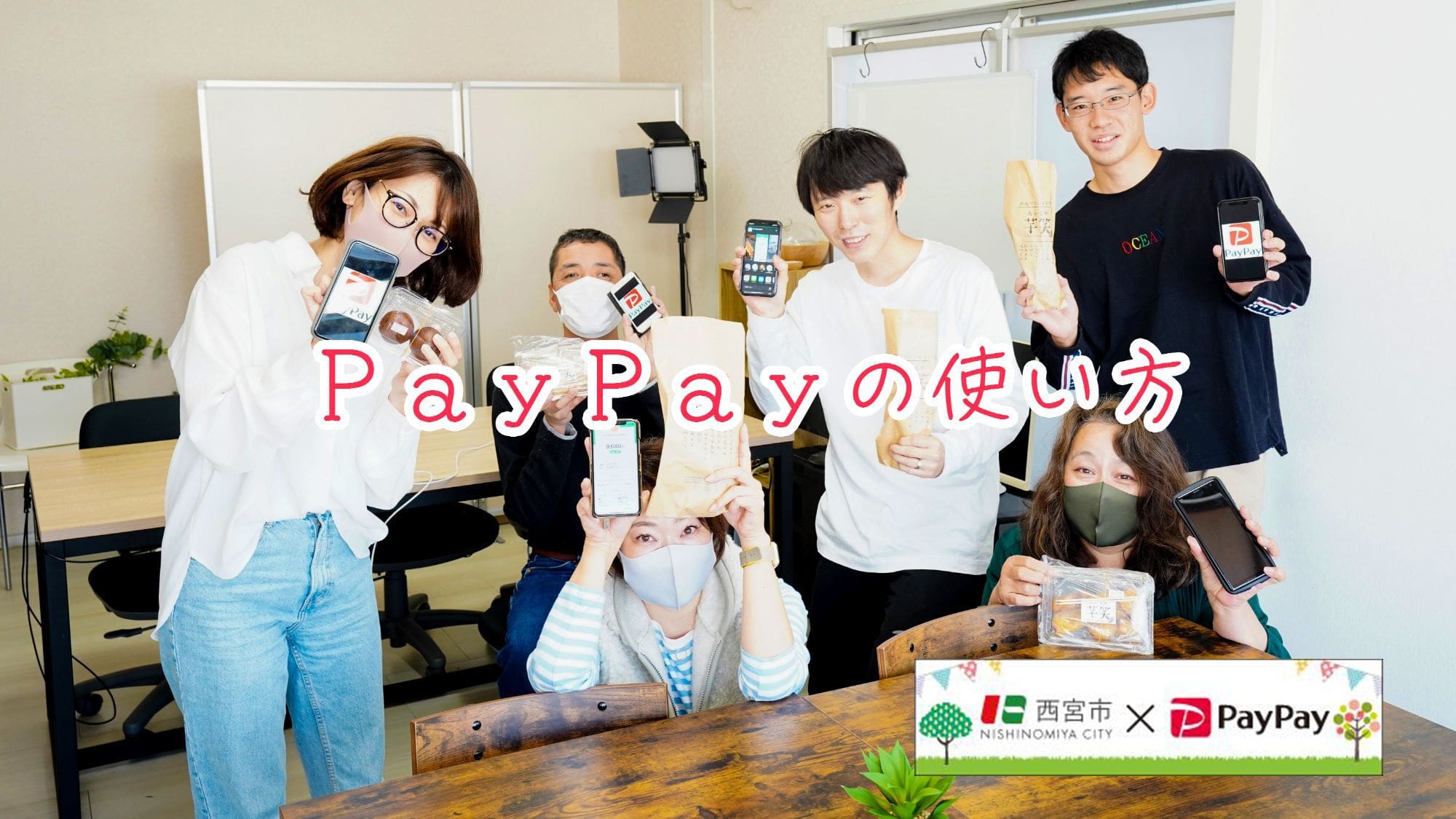

अहिले Nishinomiya सहरमा PayPay (पेइपेइ) को निकै फाइदाजनक क्याम्पेन चलिरहेको छ।
यसको बारेमा 「Nishinomiya को PayPay क्याम्पेन対象 पसल कसरी खोज्ने। आजदेखि सुरु」 भन्ने लेखमा लेखेका छौं।
「PayPay बाट तिर्ने तरिका गाह्रो जस्तो लाग्छ」
「कसरी चलाउने थाहा छैन, त्यसैले डर लाग्छ」
「फोटोसहित छिटो बुझाइदिए हुन्थ्यो」
यसपटक PayPay बाट तिर्ने तरिका जोकोहीले बुझ्ने गरी फोटोसहित व्याख्या गर्छौं।
「एप कसरी हाल्ने?? ब्यालेन्स कसरी हाल्ने पनि थाहा छैन~」 भन्नेहरूका लागि यहाँ।
→ iPhone एप यहाँ
→Android एप यहाँ
※PayPay मा भुक्तानी गर्ने 2 वटा तरिका छन्।
तर धेरैजसो पसलमा राखिएको QR कोड पढ्ने तरिका प्रयोग हुन्छ, त्यसैले पहिले त्यही तरिका व्याख्या गर्छौं।अर्को तरिका फेरि कुनै दिन
PayPay बाट तिर्न मिल्छ कि मिल्दैन पहिले जाँच गर्ने
2020年11月 हाल Nishinomiya सहरमा PayPay मार्फत तिर्दा 25% फिर्ता आउने क्याम्पेन चलिरहेको छ।
↓ यस्तो पोस्टर टाँसिएको ठाउँ वा
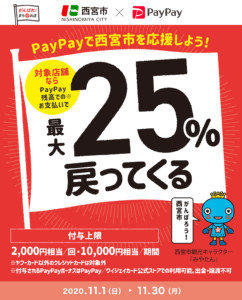
↓ पसलको काउन्टर नजिक
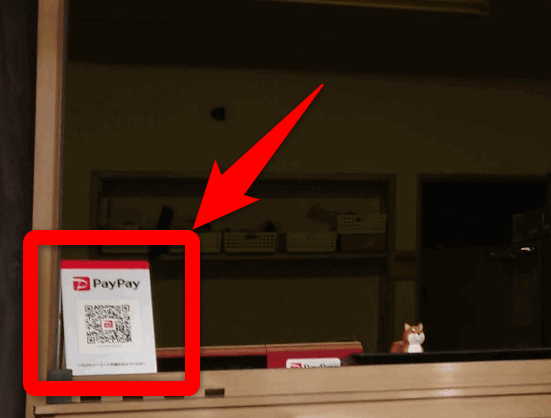
यस्तो QR कोड भएको सामान राखिएको हुन्छ।
यसपटक रिपोर्टिङमा सहयोग गर्नुभएको 「おいもや芋笑」 PayPay加盟店 हो र Nishinomiya सहरको PayPay क्याम्पेन対象 पसल पनि हो!
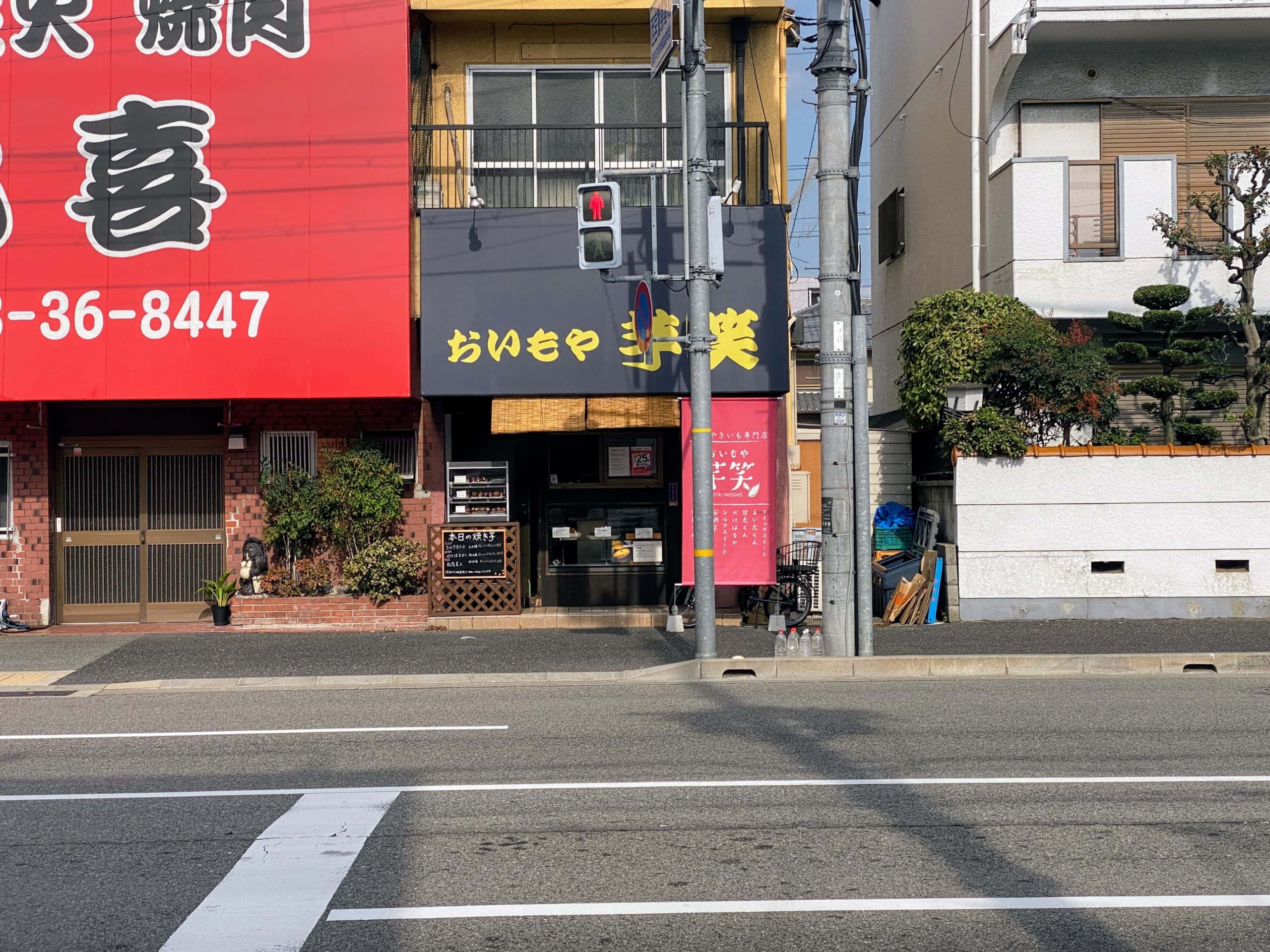
एकपटक लेख पनि बनाइसकेका छौं। यहाँको भुटेको सखरखण्ड एकदमै स्वादिष्ट छ। अवश्य किनेर हेर्नुहोस्।
PayPay चल्ने अरू पसलहरू↓
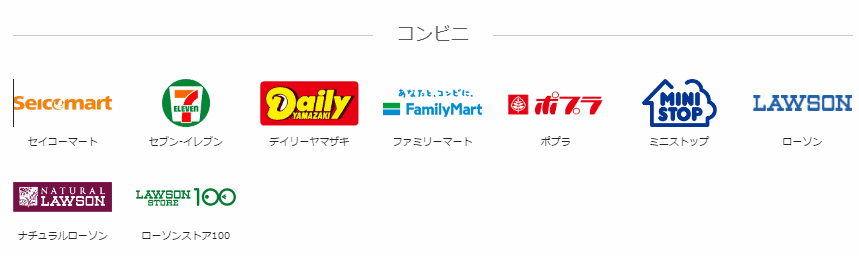
सुपरमार्केट, ड्रगस्टोर, फ्यामिली रेस्टुरेन्ट, इलेक्ट्रोनिक्स पसल लगायत धेरै ठाउँमा पनि प्रयोग गर्न सकिन्छ।
यो पेज मा प्रसिद्ध पसलहरूमा कहाँ प्रयोग गर्न मिल्छ थाहा पाउन सकिन्छ।
पैसा तिर्ने बेला 「PayPayでお願いします」 भन्नुहोस्
नगद तिर्दा 「नगदमा तिर्छु है~」 भनेर खासै भनिँदैन। हैन र??
तर PayPay (पेइपेइ) बाट तिर्दा भने फरक हुन्छ।
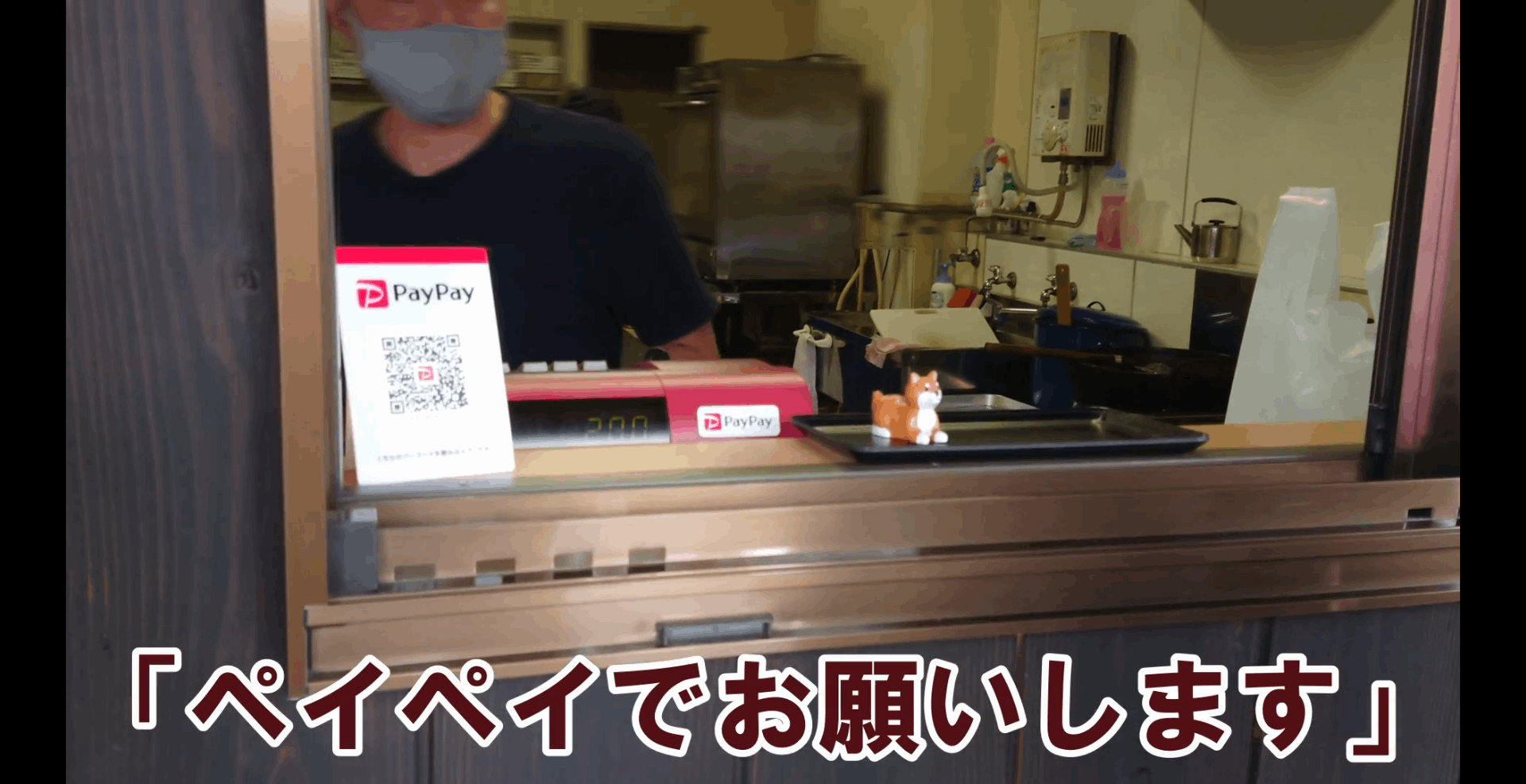
बिल तिर्ने बेला
「PayPayでお願いします」 वा
「PayPayで支払います」 जस्तै भन्नुहोस्।
त्यसो गरेपछि पसलका कर्मचारीले 「(आ, ग्राहकले PayPay बाट तिर्ने रहेछन्) हुन्छ, PayPay हो नि。」 भनेर対応 गरिदिन्छन्।
PayPay एप खोल्ने
स्मार्टफोनमा PayPay एप खोल्नुहोस्।
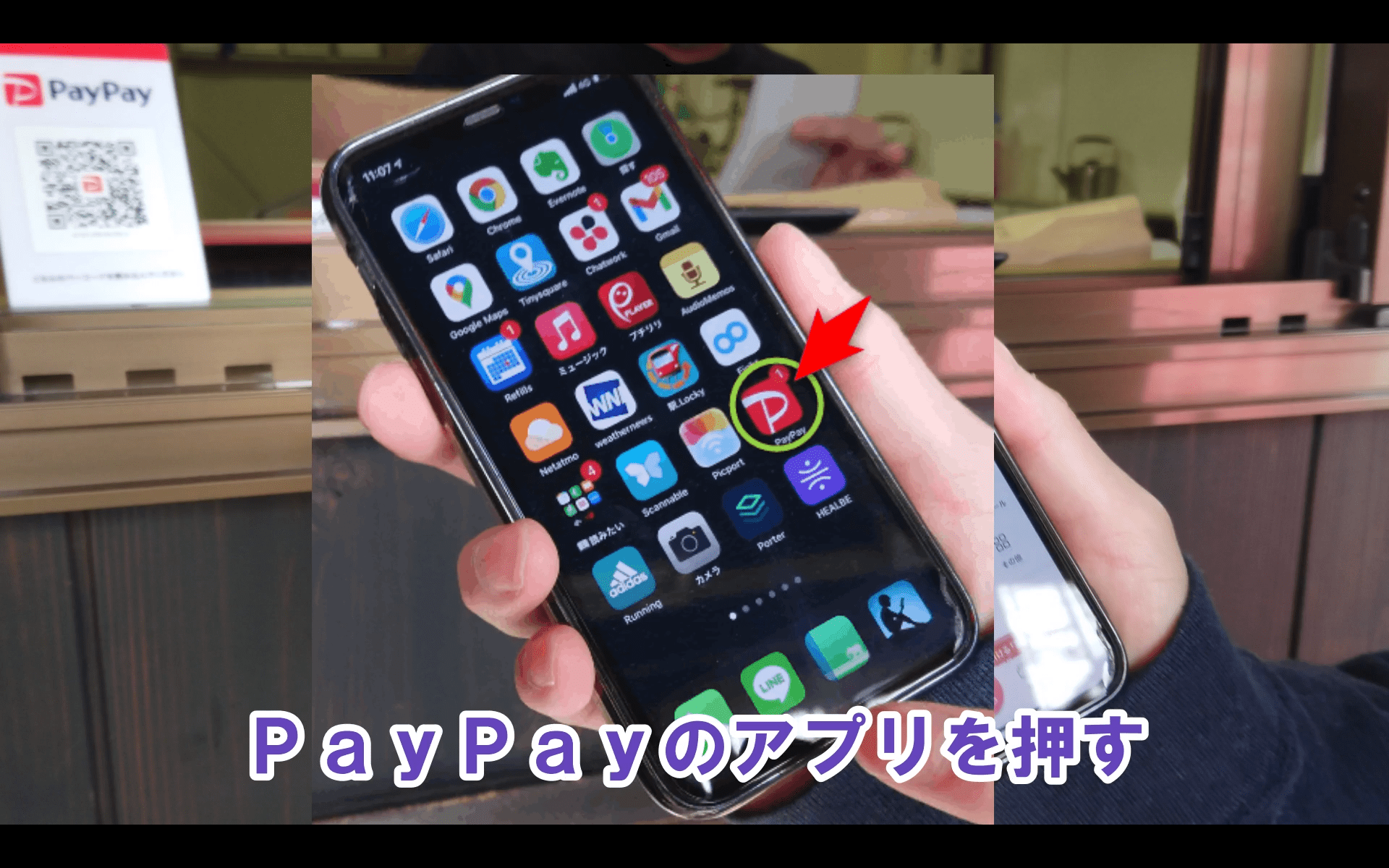
स्क्यान थिच्ने
स्क्रिनको माथिल्लो बायाँतिर भएको 「スキャン」 भन्ने ठाउँ थिच्नुहोस्।(खासमा स्मार्टफोनमा थिच्नुलाई ट्याप भनिन्छ)
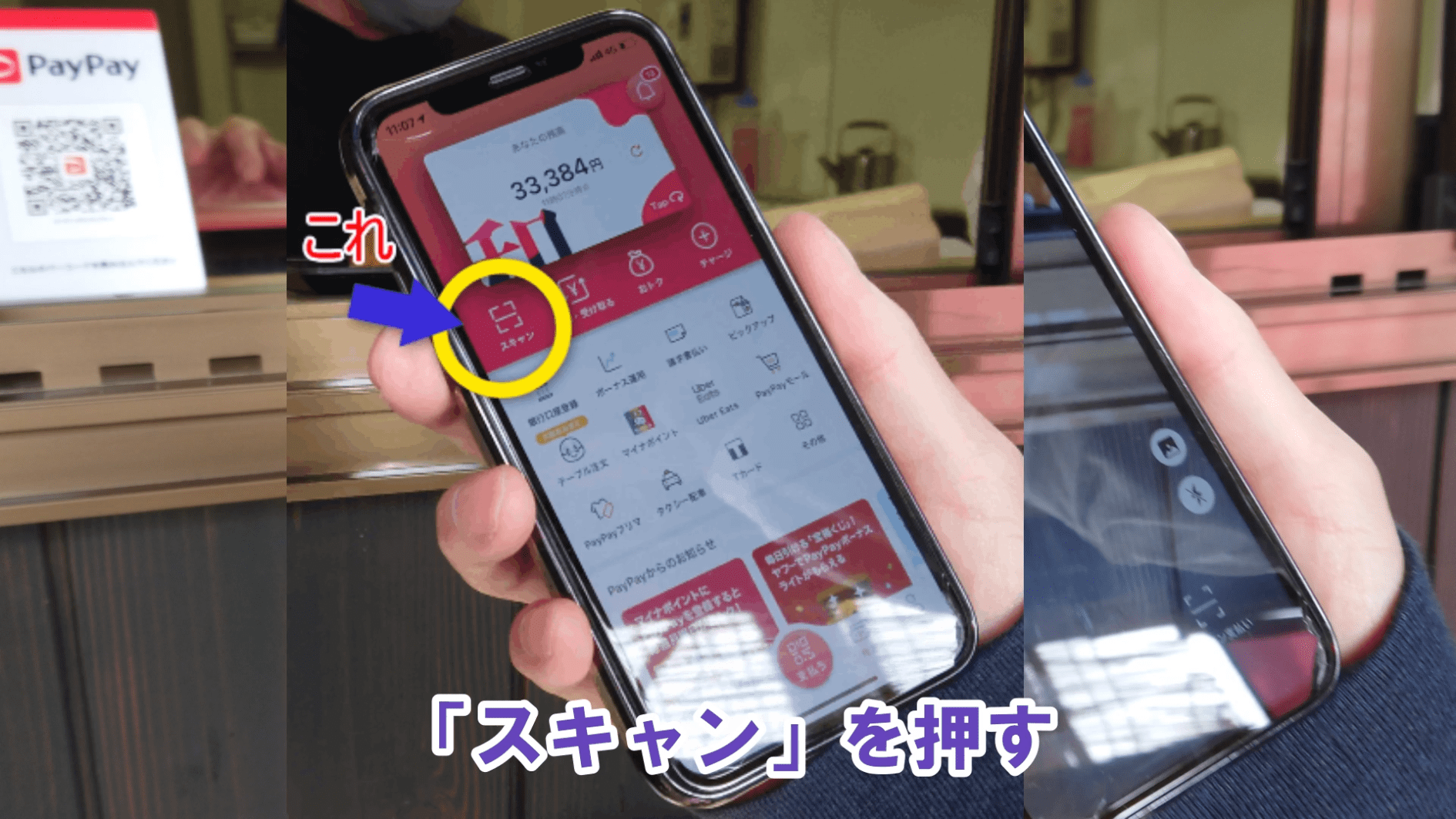
スキャン ट्याप गर्दा (थिच्दा) क्यामेरा स्क्रिनमा बदलिन्छ।
क्यामेरा स्क्रिनमा QR कोड (बारकोड) देखाउने
क्यामेरा स्क्रिन खुलेपछि पसलमा राखिएको QR कोड (बारकोड) क्यामेरामा देखाउनुहोस्। (अर्थात् स्क्यान गर्ने)
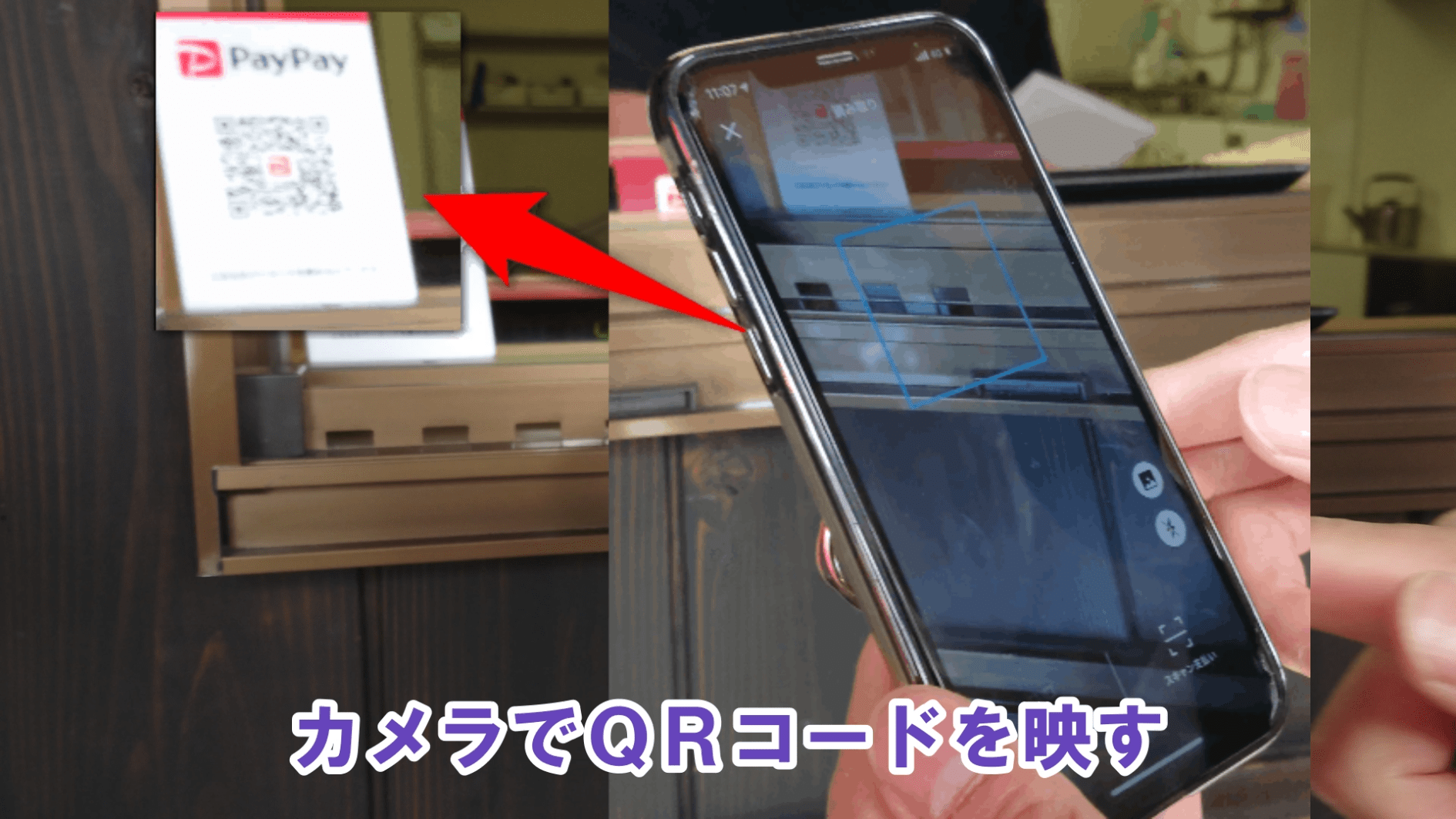
स्क्यान भएपछि तुरुन्तै स्क्रिन बदलिन्छ~।
यदि स्क्रिन बदलिएन भने स्क्यान भएको छैन, त्यसैले क्यामेरालाई QR कोडबाट अलि टाढा वा नजिक पारेर हेर्नुहोस्।
भुक्तानी रकम हाल्ने
अर्को स्क्रिनमा तिर्नुपर्ने रकम हाल्नुहोस्।
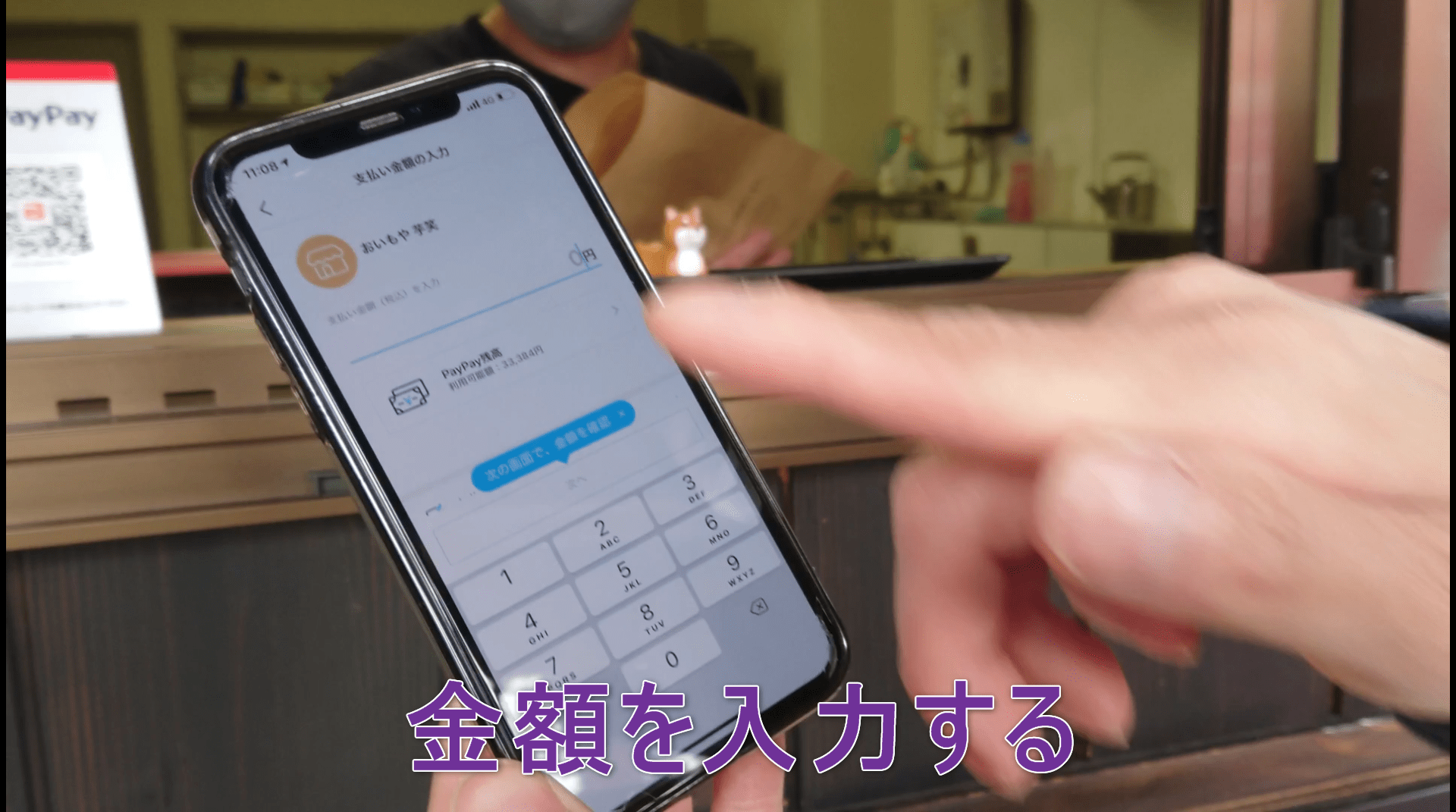
यो रकम गलत भयो भने पसलका कर्मचारीलाई पनि तपाईंलाई पनि समस्या हुन्छ।
हतार नगरी शान्त भएर बिस्तारै हाल्नुहोस्।
रकम गलत भयो भने × बाट मेटाउन सकिन्छ, त्यसैले ढुक्क हुनुहोस्।
「次へ」 बटन थिचेर पसलका कर्मचारीलाई देखाउने
भुक्तानी रकम हालेपछि 「次へ」 भन्ने बटन थिच्नुहोस्।
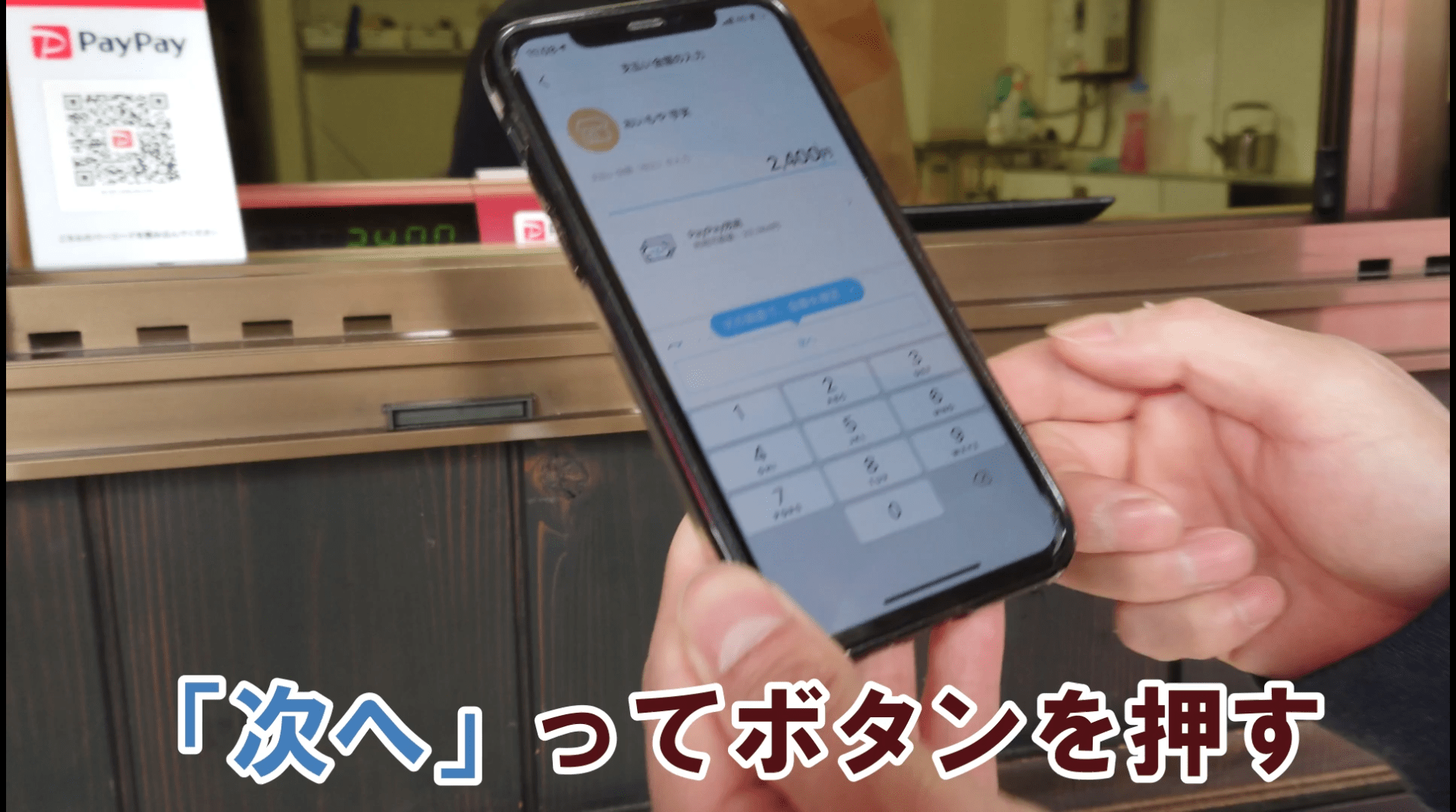
त्यसपछि रकम पसलका कर्मचारीले हेर्न सजिलो हुने दिशामा बदलिन्छ।
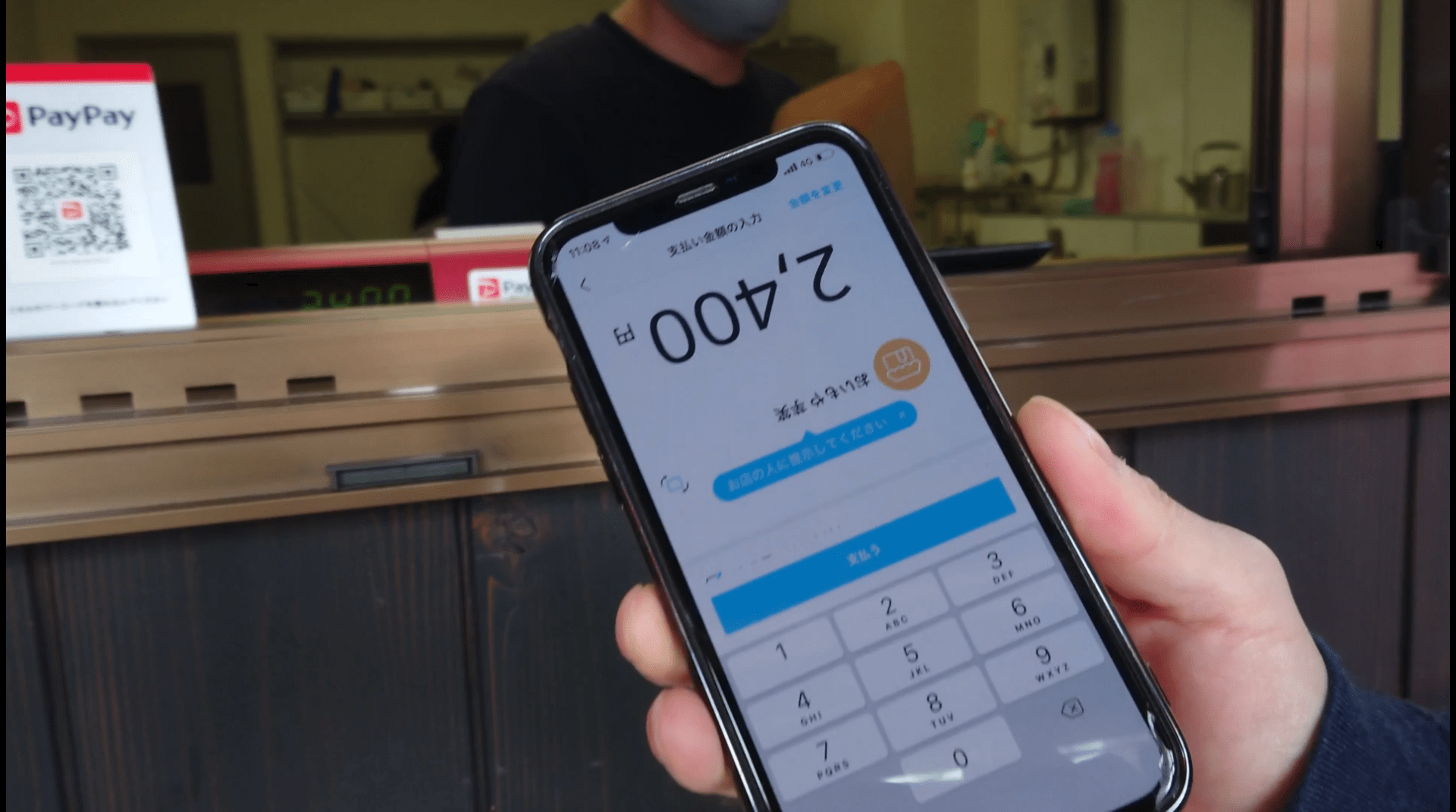
स्मार्टफोनको स्क्रिन पसलका कर्मचारीलाई देखाउनुहोस्।
पसलका कर्मचारीले 「(गलत छैन, ठीक छ) हुन्छ~」 भन्ने भावमा पुष्टि गरेपछि
「支払う」 बटन थिच्ने, अनि “पेइपेइ” आवाज आएपछि पसलका कर्मचारीलाई देखाउने
「支払う」 भन्ने बटन थिच्नुहोस्।
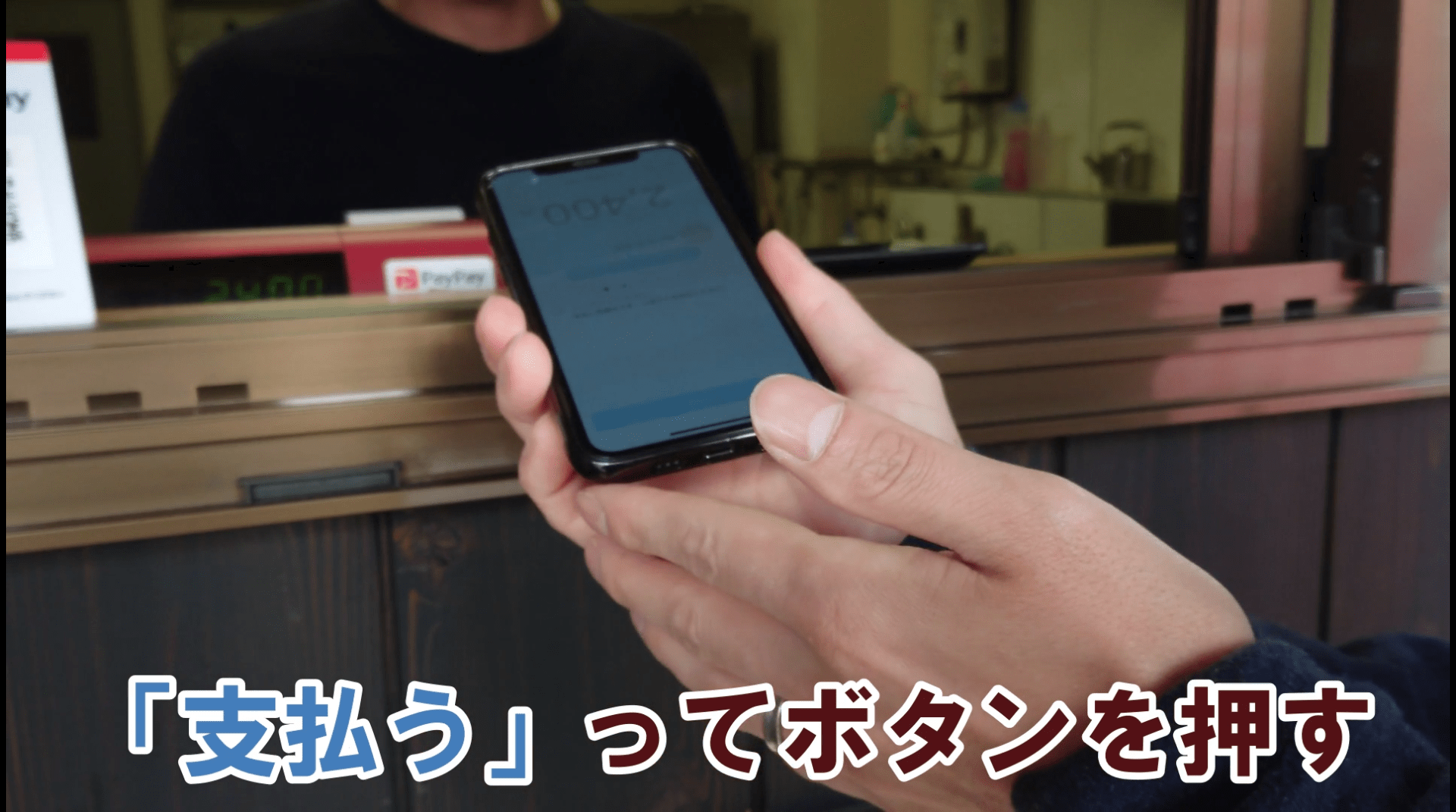
त्यसपछि 「पेइपेइ」 भन्ने आवाज आउँछ।
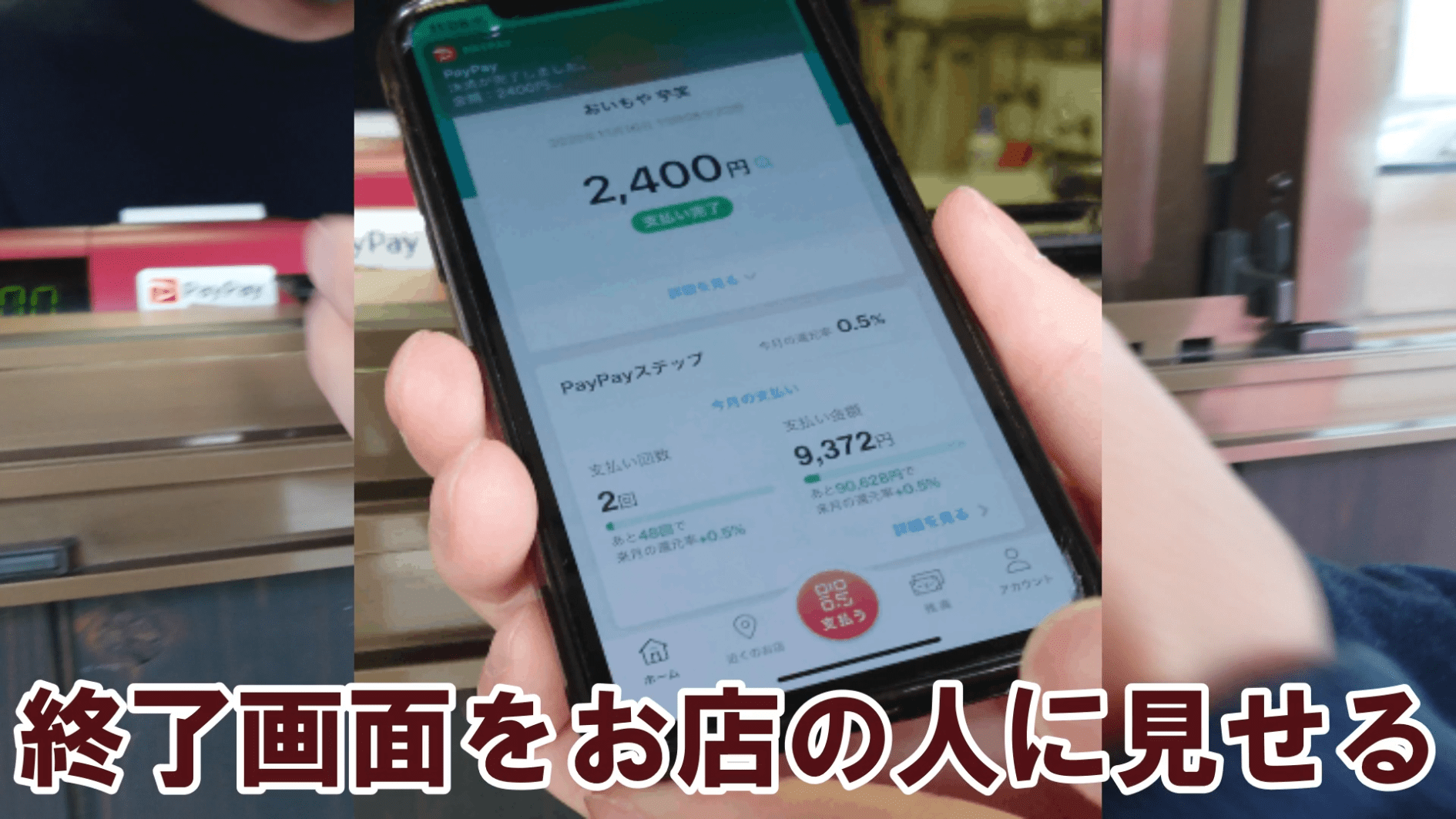
त्यतिबेलाको समाप्ति स्क्रिन पसलका कर्मचारीलाई देखाएपछि भुक्तानी पूरा हुन्छ।
धेरै मेहनत गर्नुभयो~!
पूरै प्रक्रिया भिडियोमा पनि खिचेका छौं
PayPay बाट तिर्ने तरिका भिडियोमा खिचिएको छ।
PayPay को उच्चारण नै गलत भएको, व्याख्या गर्ने मान्छेले गर्नै नहुने लाजमर्दो भिडियो बनेको छ, तर参考का लागि हेर्नुभयो भने खुसी हुनेछौं।
「यस्तो उच्चारण गलत गर्ने लाजमर्दो मान्छे」 ले पनि PayPay चलाउन सकेको छ, त्यसैले तपाईंलाई त पक्कै सजिलो हुन्छ। आरामले~
「おいもや芋笑」 को विवरण
यसपटक किनेका सामानहरू↓
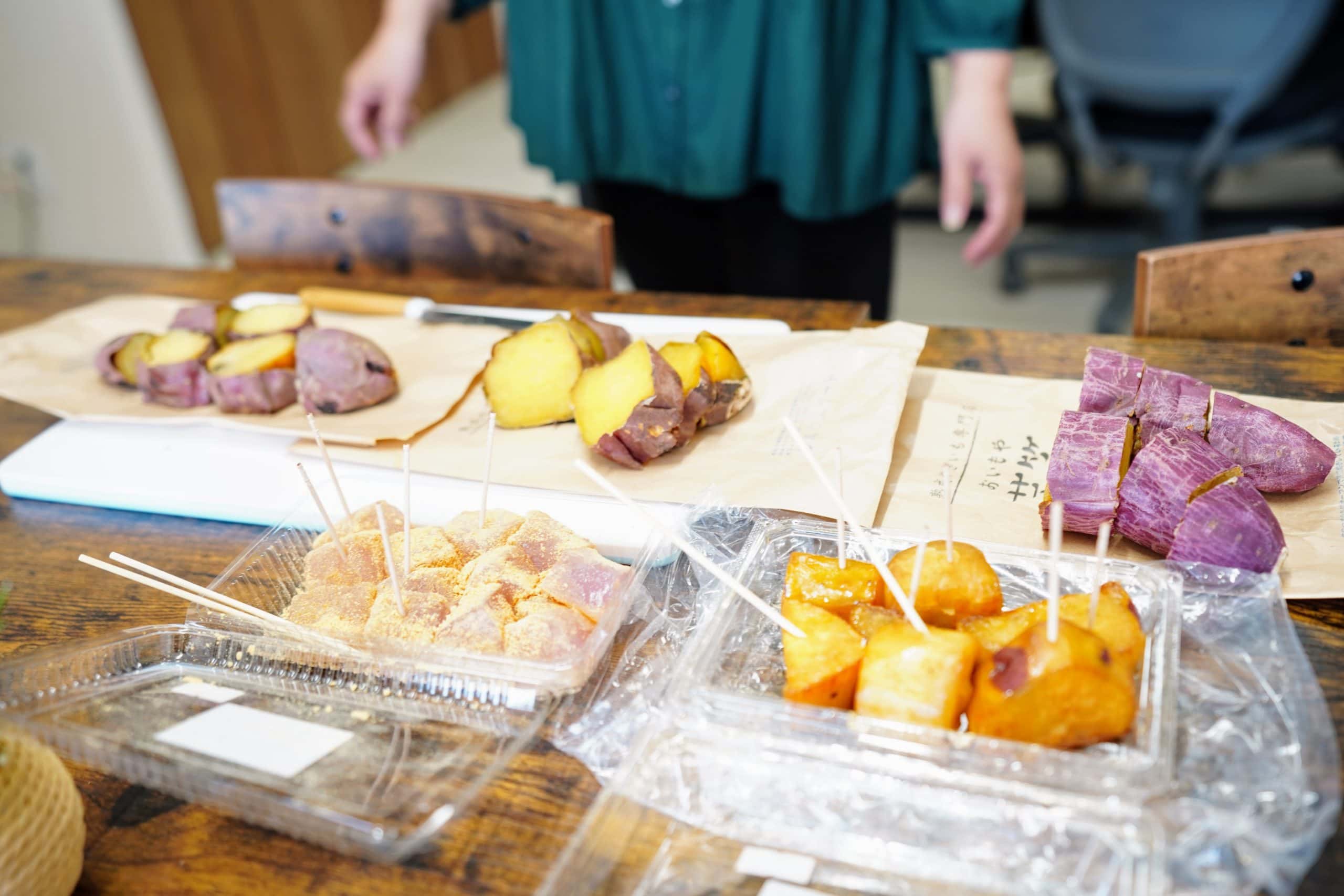
- 松茂美人(金時) 焼き芋 1個
- シルクスイート 焼き芋 1個
- べにはるか 焼き芋 1個
- 蜜大学いも 小
- 芋かり饅頭 2個
- 紫芋わらび餅 1個
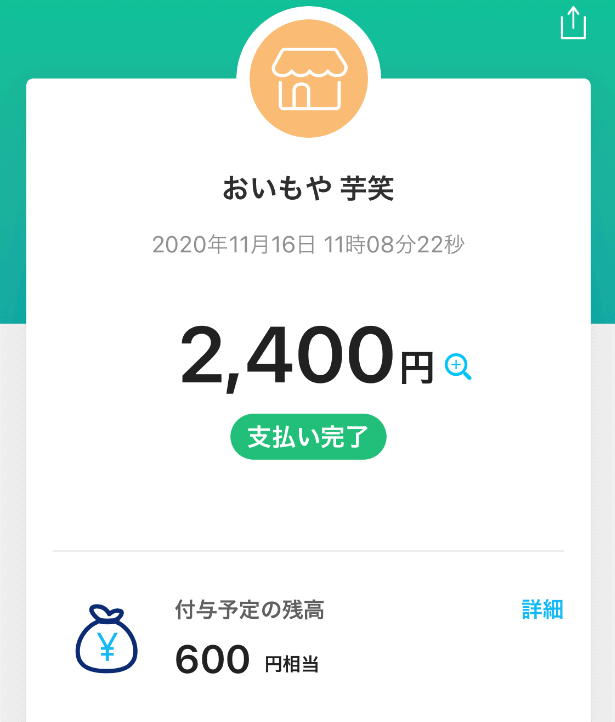
2400円 मा 600円 फिर्ता पाइयो। त्यसैले वास्तविक खर्च 1,800円 भयो!!
अन्त्यमा
「सोचेभन्दा धेरै स्टेप रहेछ」「झन्झटिलो」 जस्तो लाग्न सक्छ, तर बानी परेपछि एकदमै सजिलो छ।
नयाँ कुरा सिक्न ऊर्जा चाहिन्छ, तर किनमेल गर्दा पर्स नचाहिने हुनु धेरै सुविधाजनक छ। अनि अहिले कोरोना समय भएकाले नगद हाताहाती कम भयो भने केही हदसम्म संक्रमण रोकथाममा पनि मद्दत पुग्छ होला।
यो हेरेर कसैले 「PayPay चलाउन सक्ने भएँ~」 भनेको सुन्न पाए, त्योभन्दा ठूलो खुसी अरू केही हुँदैन।